会費集金と入会管理に特化した全Pプラン
設定・招待・承認・振込申請まで
Piita の会費集め 利用方法
概要を先に確認したい方は簡略版、料金や比較検討まで詳しく見たい方は詳細版をご覧ください。
先に読んでおきたいこと
- Piitaでは、PTAや子ども会等をまとめて「PTAグループ」として登録します。
- 最初にPTAグループを登録した方が会長になりますが、あとから変更可能です。
- 準備編では、会長・管理者向けの手順を中心に説明しています。
Piitaの準備
1. Piita にPTAとして会員登録
① Piita に会員登録
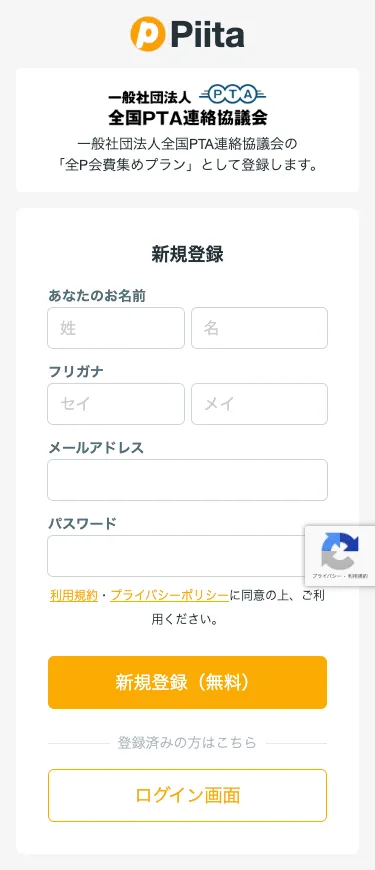
全Pプラン専用URLにアクセスし、会員登録を行います。
- メールアドレス欄には、PTAの共用アドレスではなく、最初は個人のメールアドレスを入力してください。
- Piitaのアカウントをお持ちの方は、ログインしてから進めてください。
- Piita.jp からのメールを受信できるよう、事前に受信設定をご確認ください。
▼
|
全Pプラン専用URLにアクセス、
専用URLを開く
Piitaのサイトが開きます。
必要な情報を入力して |
▼
|
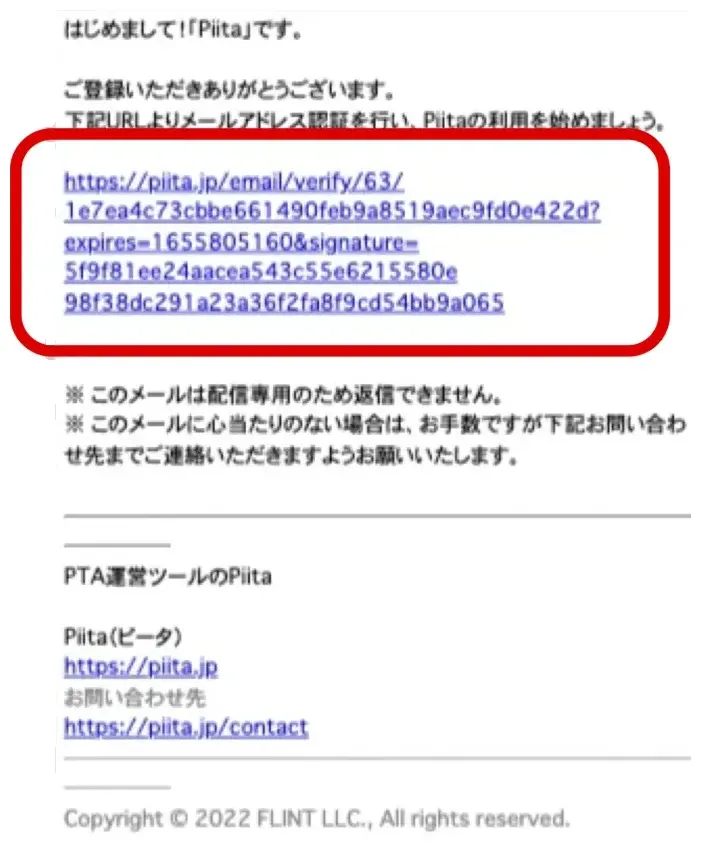
入力したメールアドレス宛に確認メールが届きます。 メール内の[リンクをクリック]してURLにアクセスします。 メールが届かない場合はご利用のメールフィルタにてメールが除外された可能性があります。 必ず「Piita.jp」のドメインを受信許可リストに入れてからお手続きをお願いいたします。 |
② PTAを登録
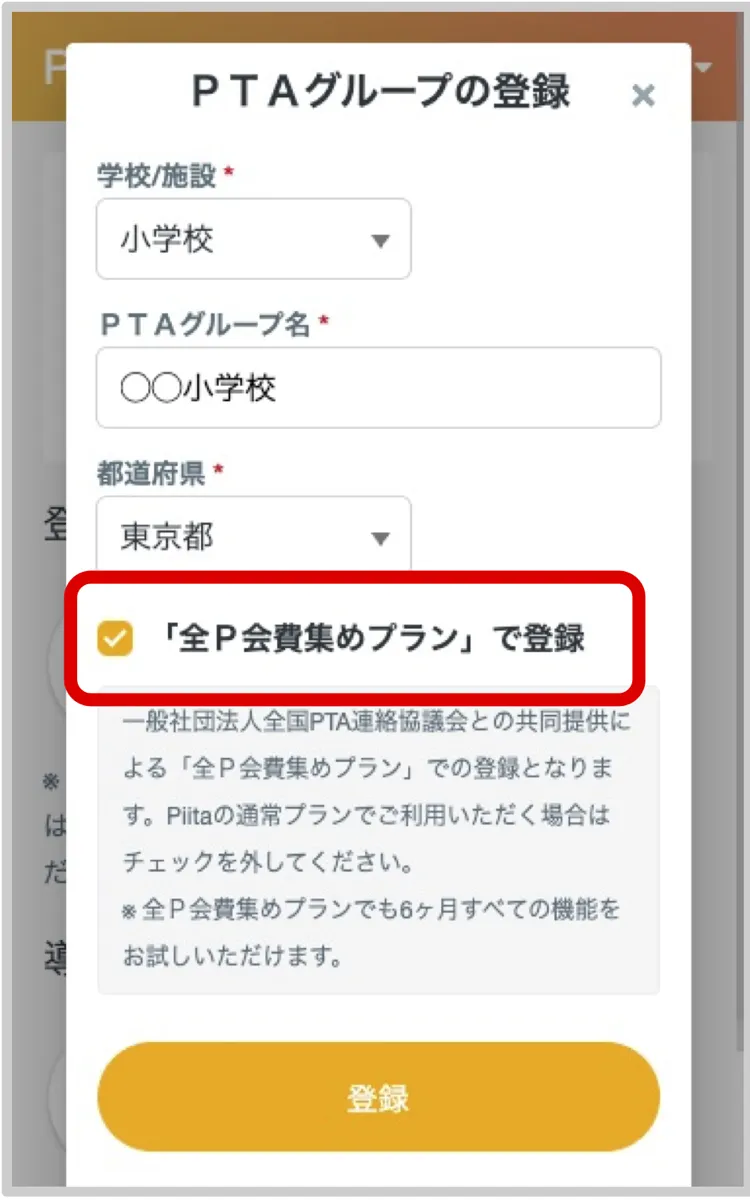
必要項目を入力し、全P会費集めプランで登録されていることを確認してPTAグループを作成します。
- 専用リンクからアクセスしていない場合、全Pプランのチェックが表示されないことがあります。
- 役員招待はあとからでも可能です。
|
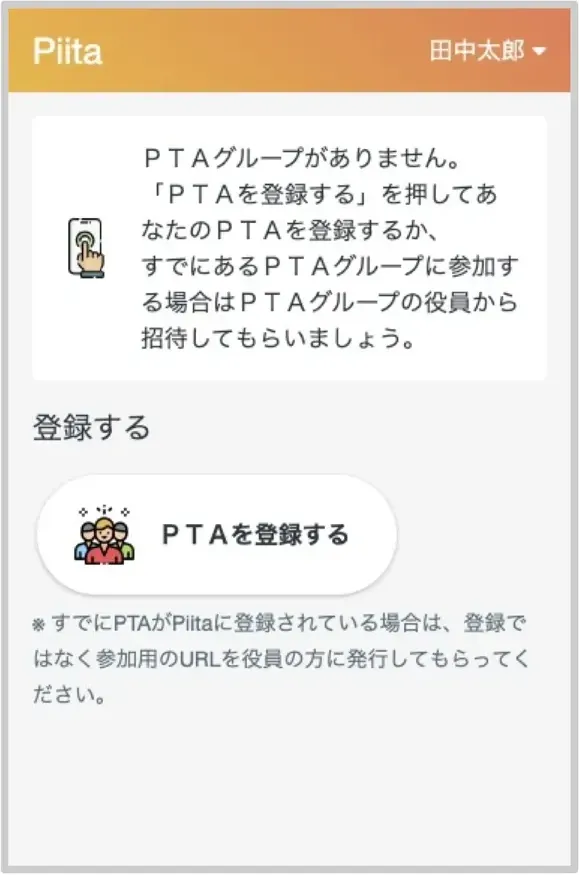
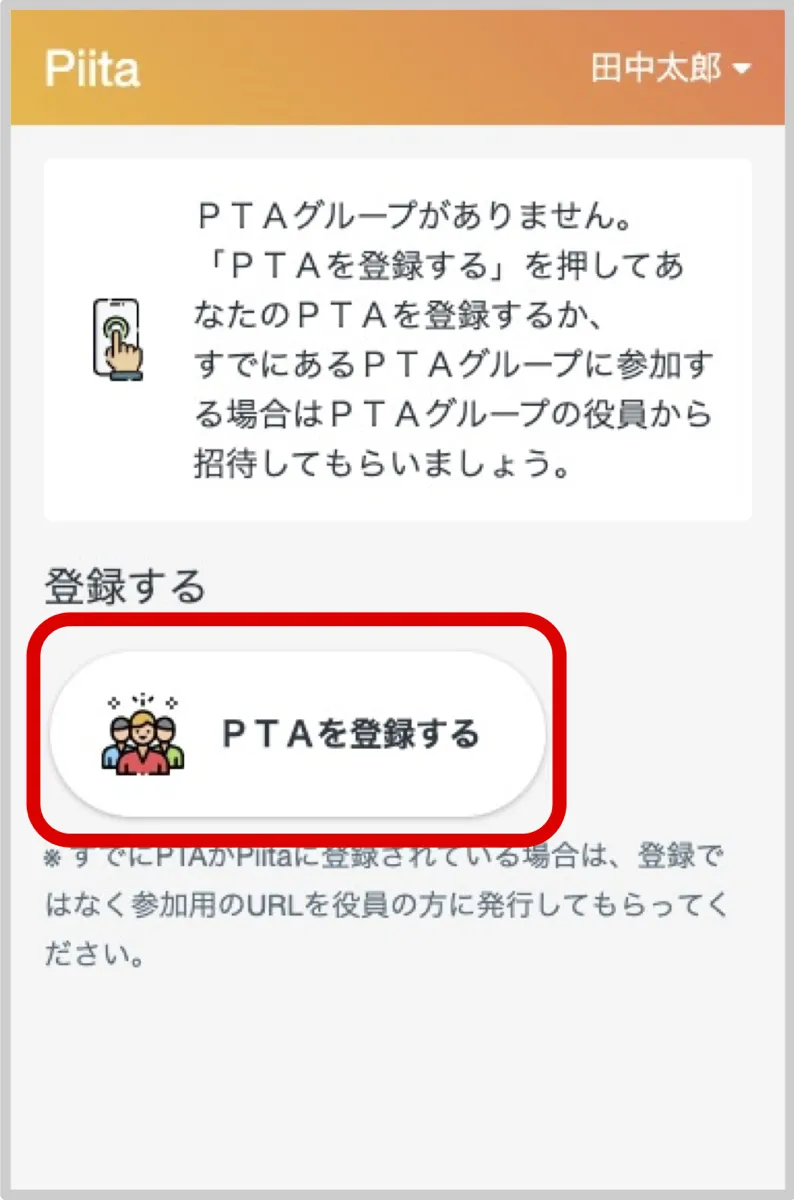
PTA情報の登録を始めるため、 [PTAを登録する] を押します。 |
▼ |
|
|
PTAグループ名等、必要項目をすべて入力します。 全P会費集めプランで登録にチェックが付いていることを確認し、
全P会費集めプランで登録のチェックが表示されない場合は、専用リンクからアクセスし直してください。
|
▼ |
|
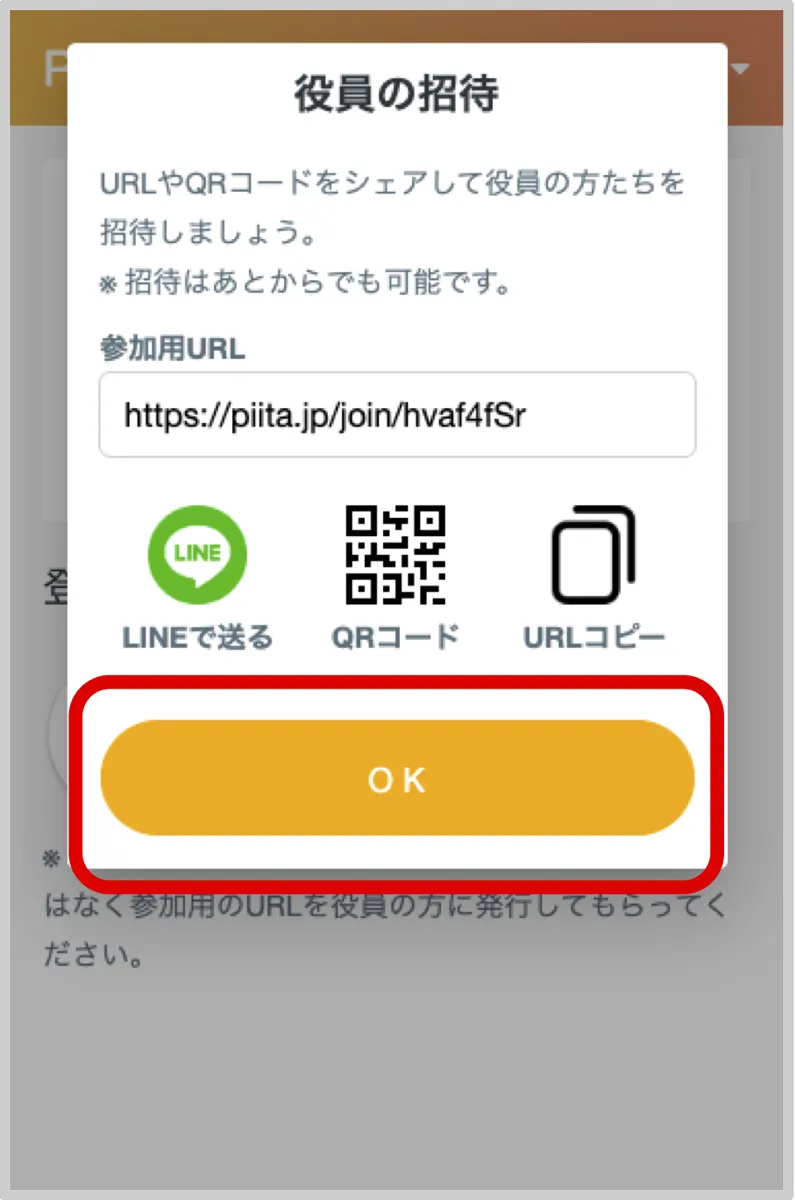
PTAグループが登録されました。 役員の方を招待するためのURLを、この画面から役員の方に送ることが可能です。 招待はあとからでも可能です。 |
▼ |
|
|
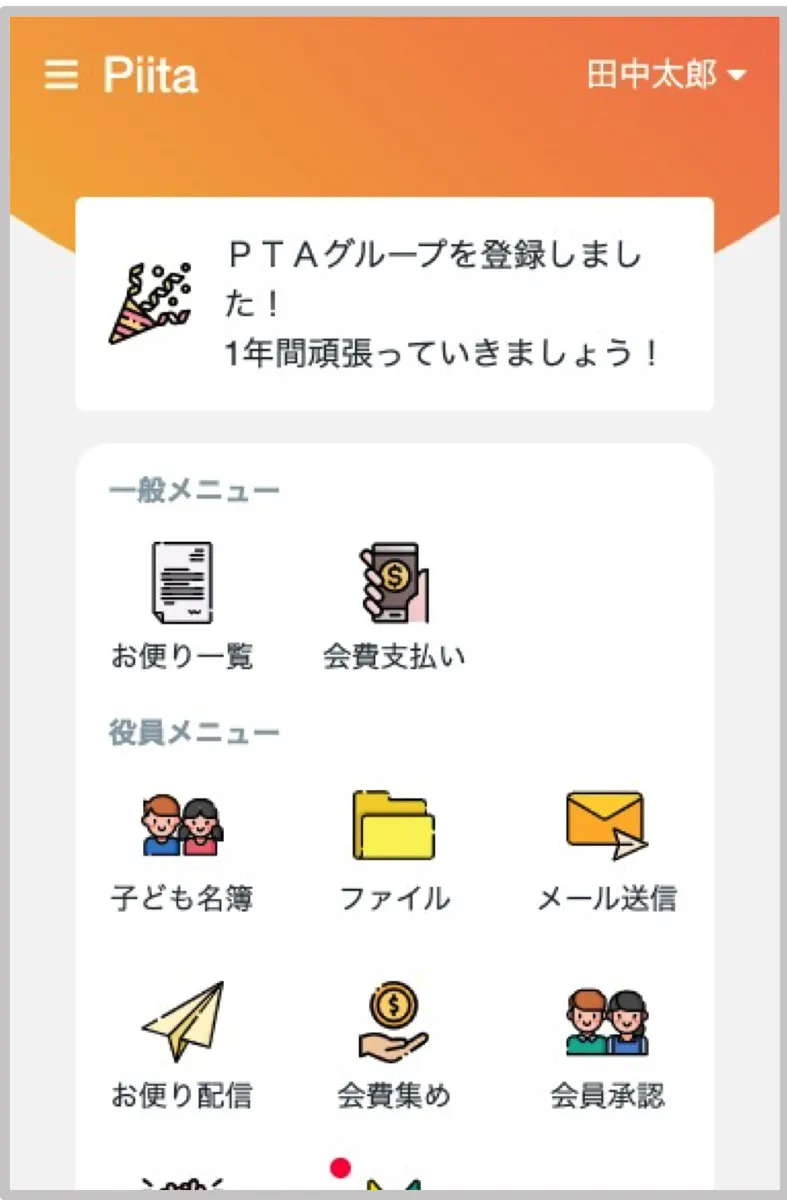
これでPTAの登録は完了です。 |
2. 役員の招待
③ 管理画面について
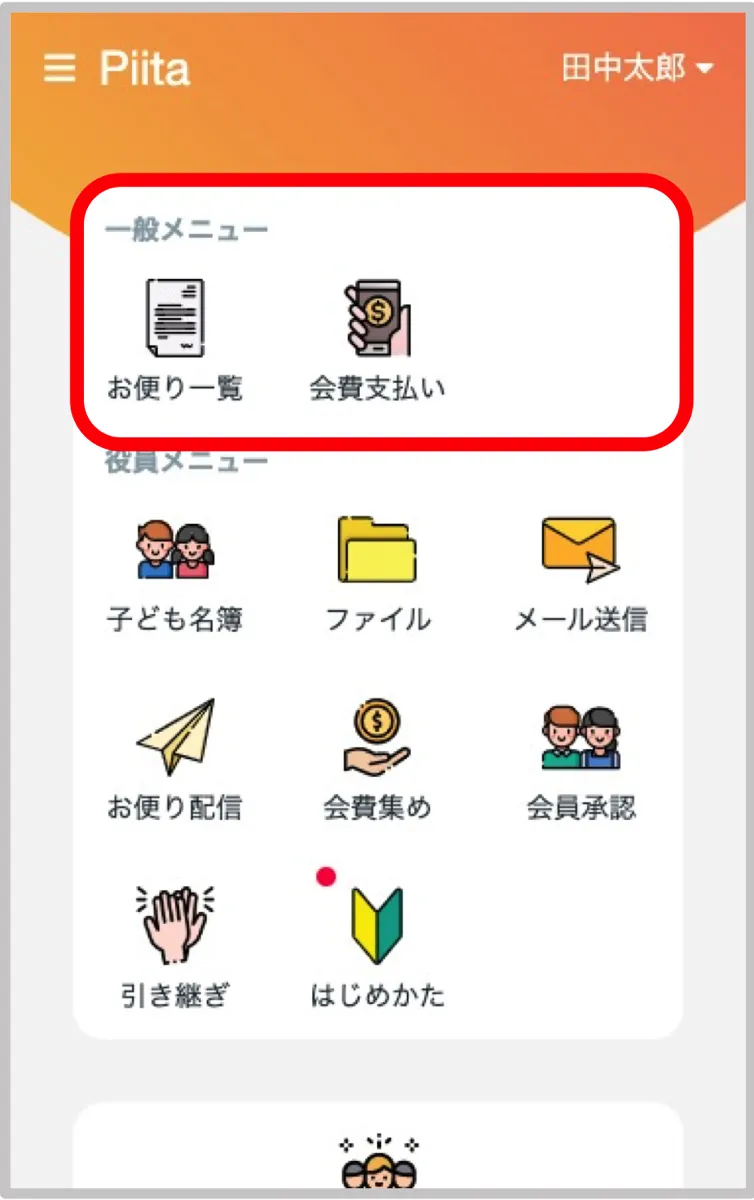
|
一般メニュー会長・役員・一般会員の方がみなさんご利用いただけるメニューです。 お便り一覧や会費の支払い等の機能があります。 |
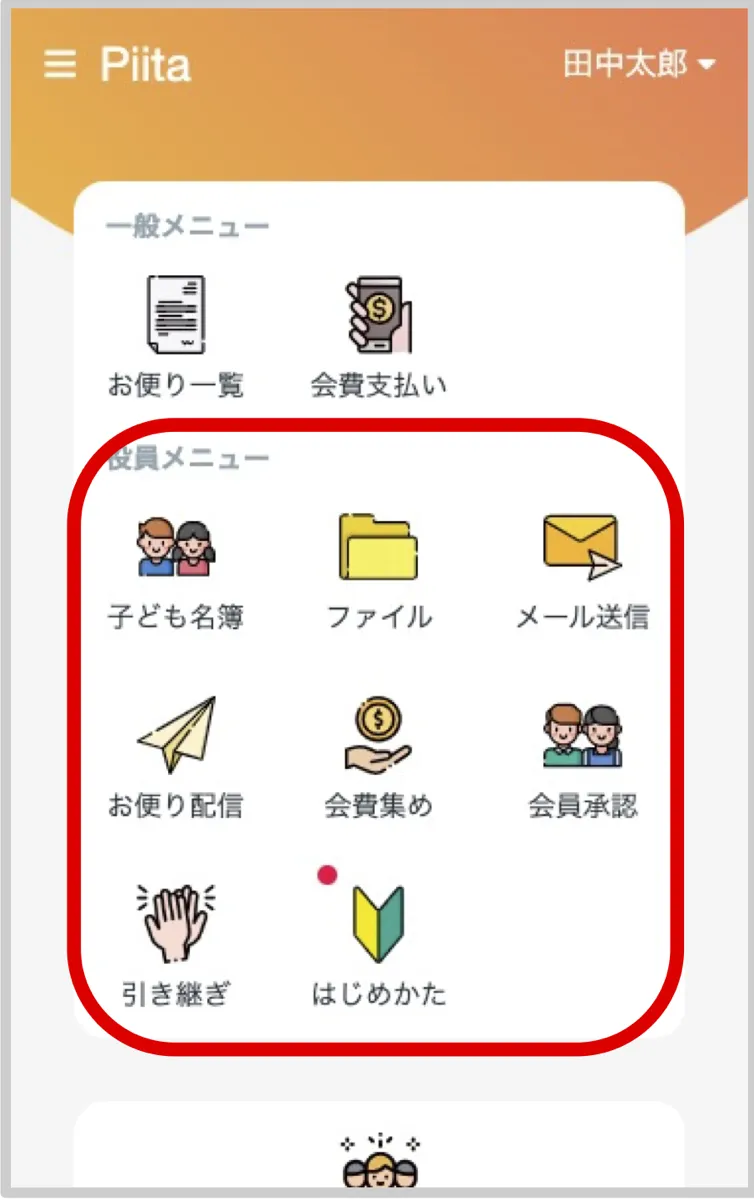
|
役員メニュー会長・役員の方がご利用いただけるメニューです。 子ども名簿やお便りの配信等、役員の方しか操作できないセキュリティとなっておりますので、安心してご利用いただけます。 |
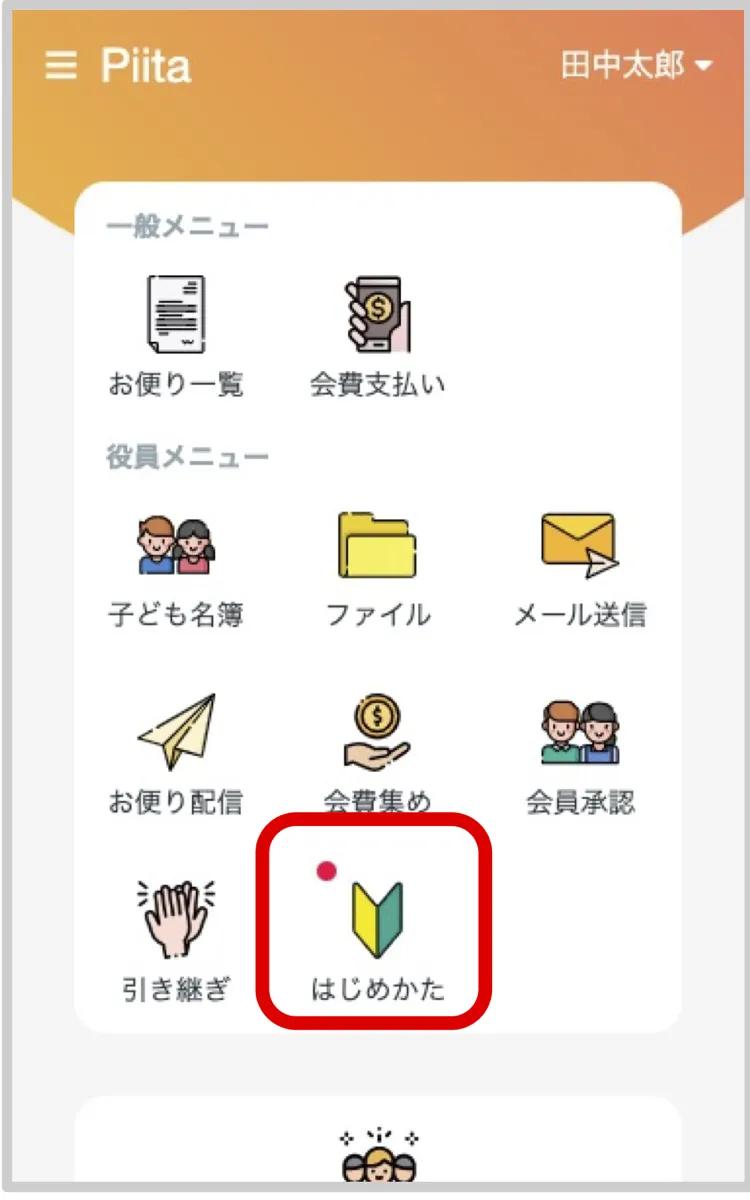
|
はじめかた機能「何から始めたらいいかわからない」といった方のためにはじめかた機能をご用意しております。 途中で迷ってしまった場合はこちらをご覧ください。 |
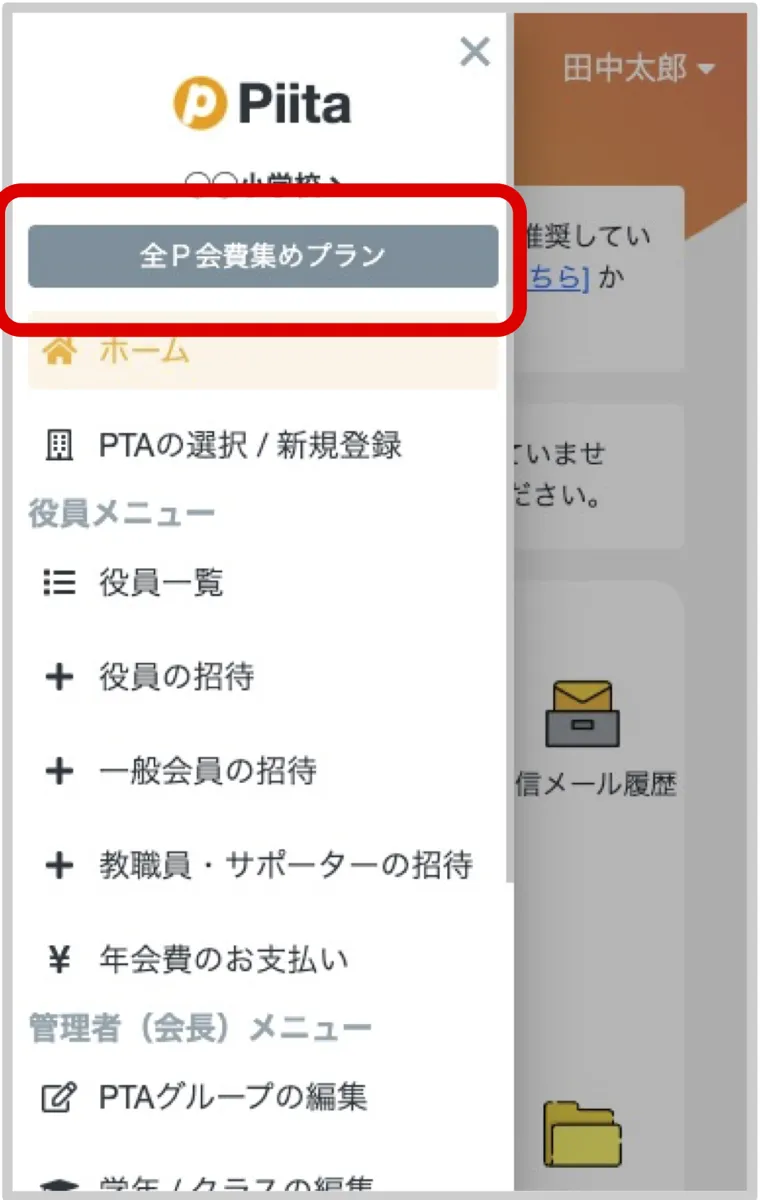
|
左側メニュー画面左上の[三本線]マークを押すと表示されるメニューです。 自身が所属する他のPTAグループ(保育園の保護者会など)へ切り替えを行うメニューや、一覧や招待などのメニューがあります。 また、会長専用のメニューもこちらに設置しております。 |
- デスクトップ端末では常に左側に表示しています。
- 全P会費集めプランと表示されていることを確かめてください。
④ 役員の招待
役員招待用のURLを共有し、役員の方に参加していただきます。
- URL共有のほか、必要に応じて役員の方へ補足説明も添えるとスムーズです。
- 役員の方を招待する方法は複数ありますがLINEで送るを選択した想定で説明いたします。
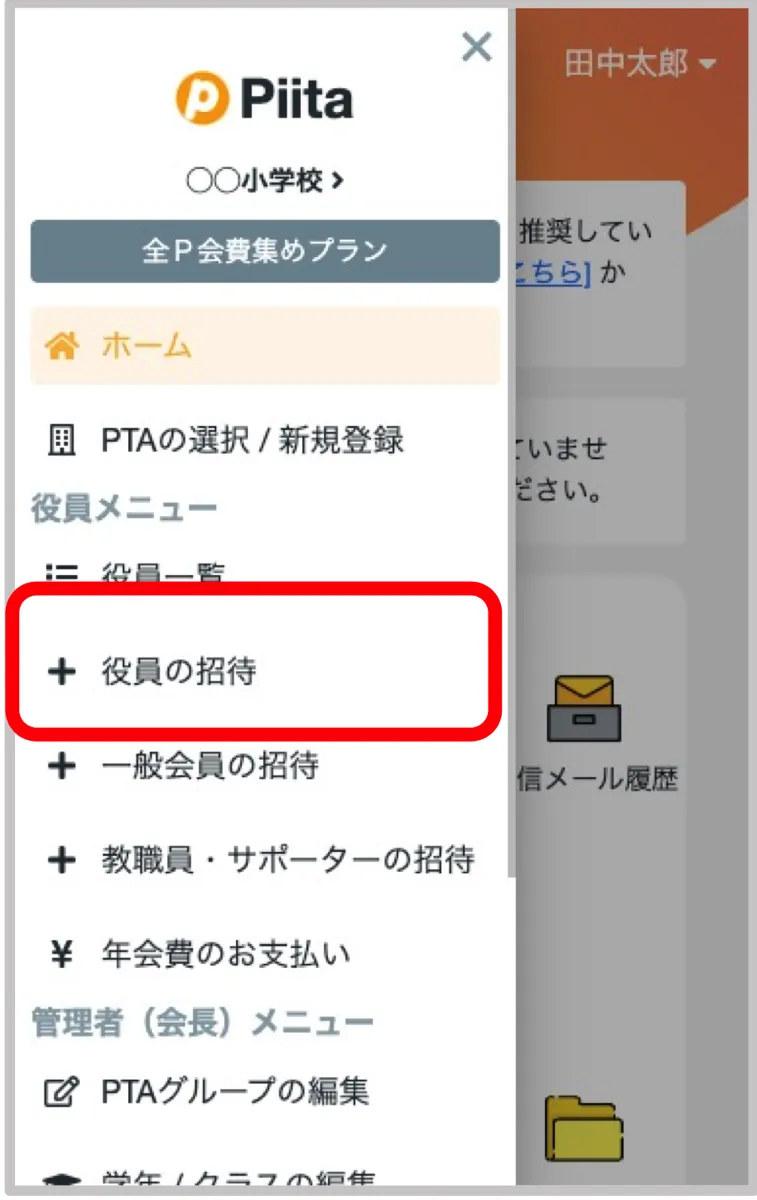
|
画面左上の[三本線]マークを押しメニューを表示します。 [役員の招待]を押します。
|
▼ |
|
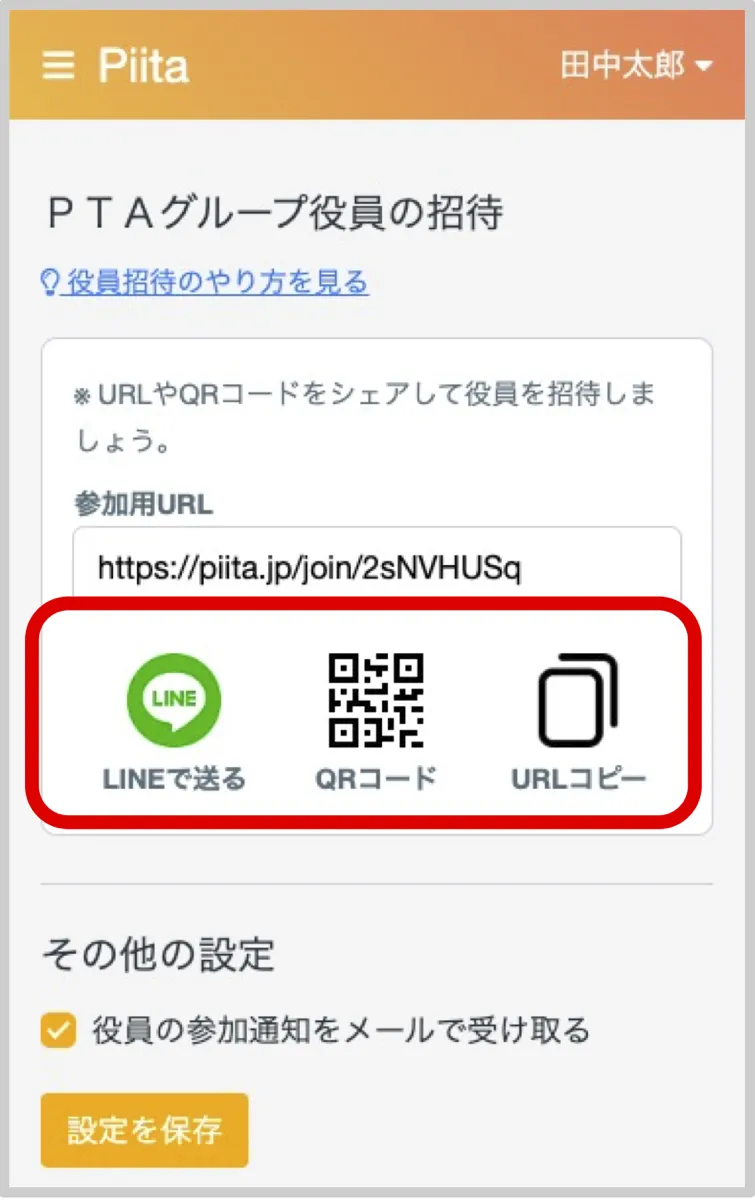
|
画面に[現在は招待を締め切っている状態です]と表示される場合は[招待中をONにする]を押してください。 赤枠内に表示の通り、役員の招待方法は複数ありますが、いずれも1つの招待用のURLを送信することが目的です。送信しやすい方法をお選びください。 |
▼ |
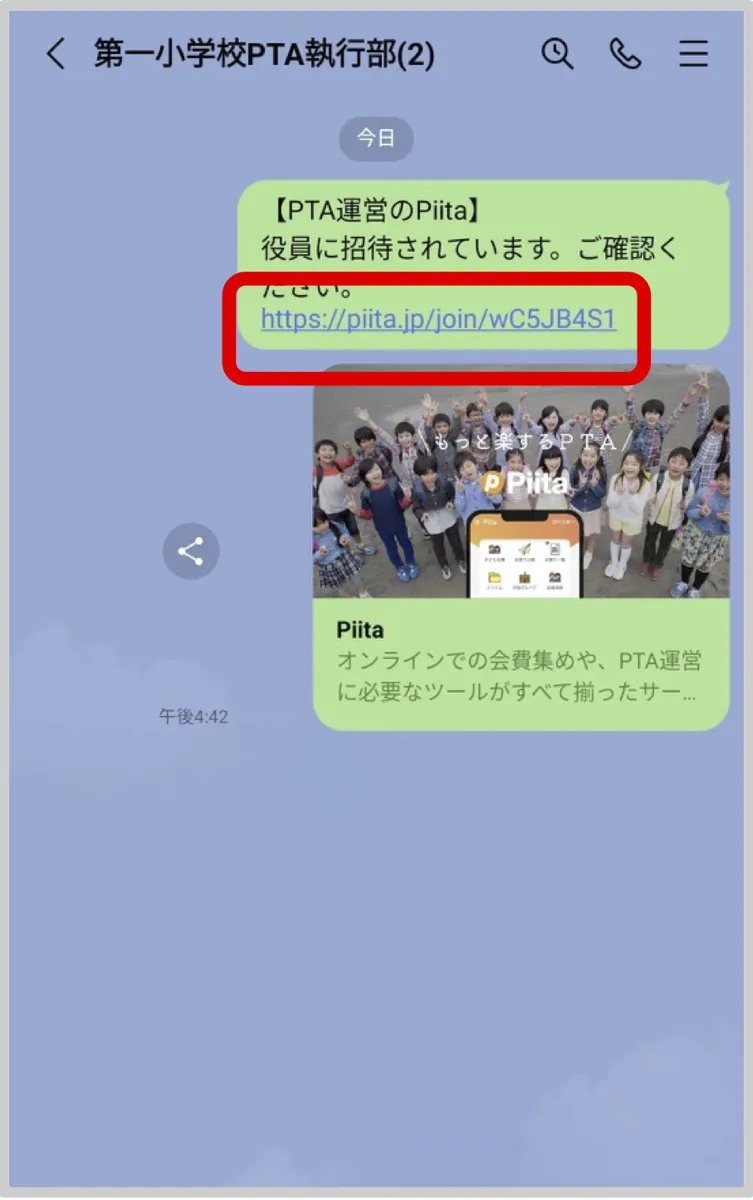
|
これで役員の方の招待は完了です。 役員の方が招待用URLにアクセスし登録が完了すると、会長にメールで通知が届きます。
参加通知のメールを受け取りたくない場合は、役員の参加通知をメールで受け取るのチェックを外して、設定を保存してください。
|
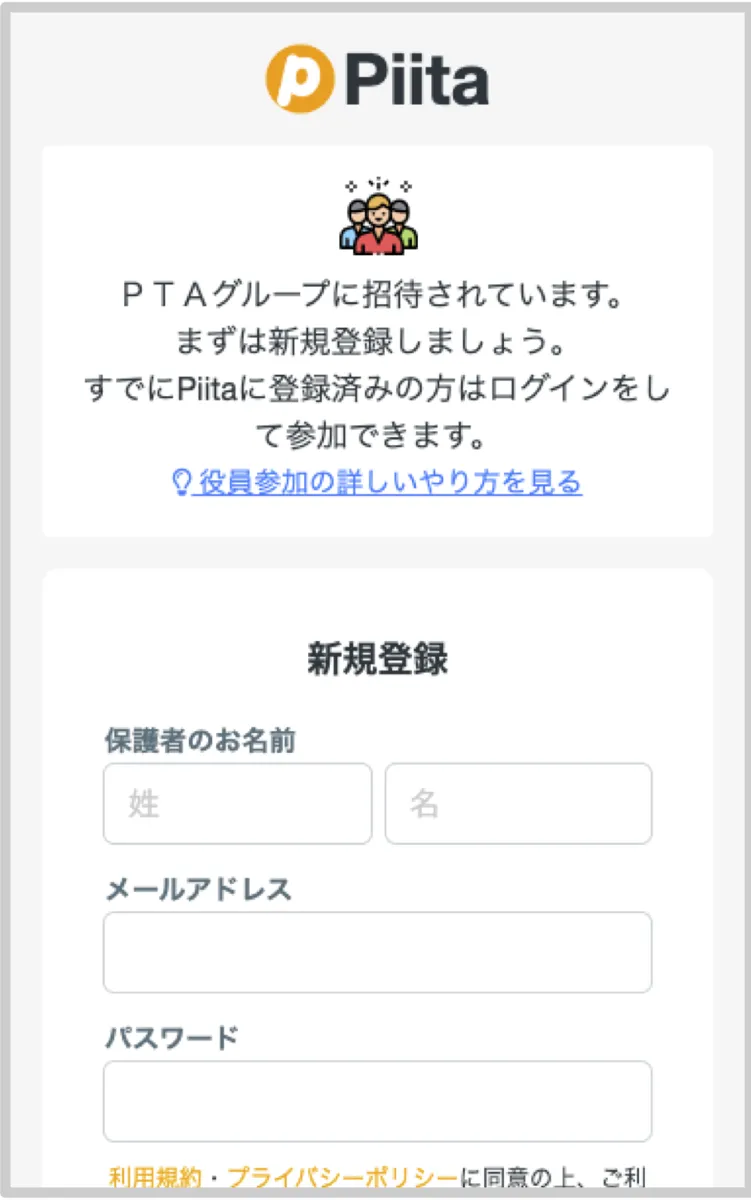
|
こちらは役員の方が招待用URLにアクセスした際の画面です。 POINT役員の登録手順の詳細はスタートガイド(役員向け)をご覧ください。 |
⑤ 学年・クラスの登録
保護者の方が登録時に選択する学年・クラス情報を先に整えておきます。
- 下の学年から順に登録してください。
- 変更がない場合でも保存を押しておくと年度更新時のトラブルを減らせます。
- クラス運用をする場合は、クラス情報も必ず入力してください。
|
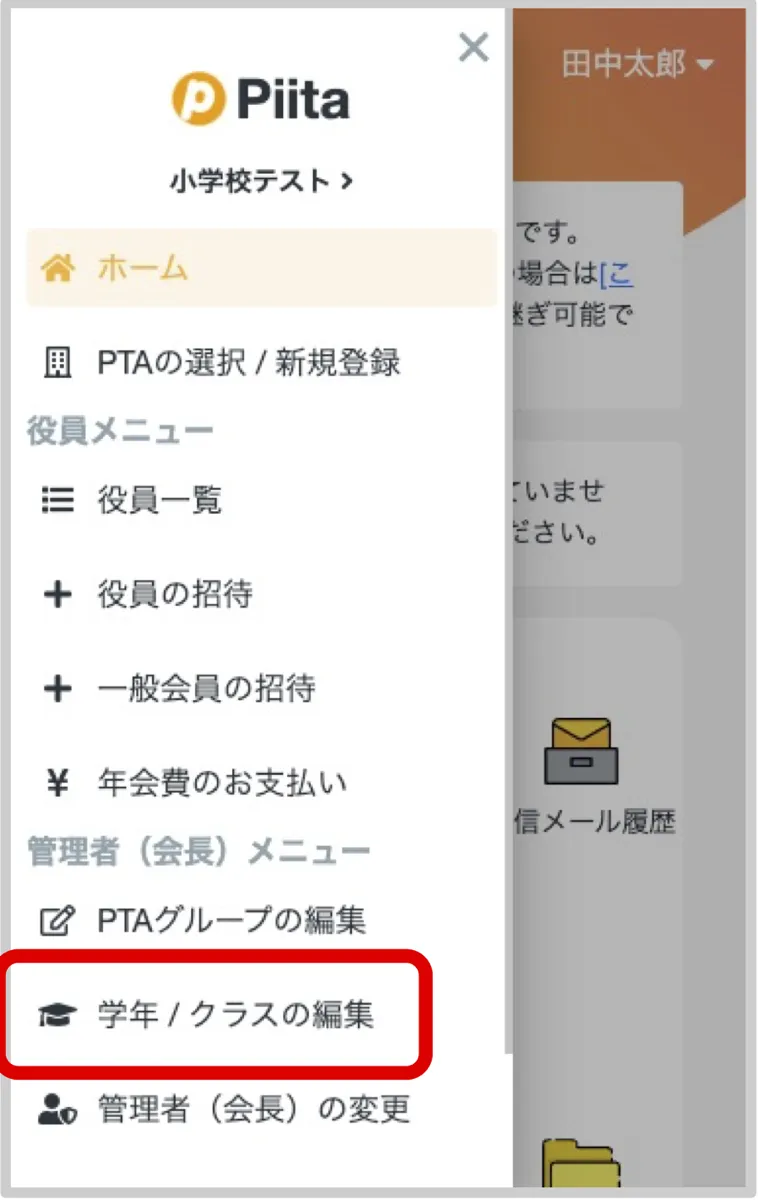
画面左上の[三本線]マークを押しメニューを表示します。 [学年/クラスの編集]を押します。
|
|
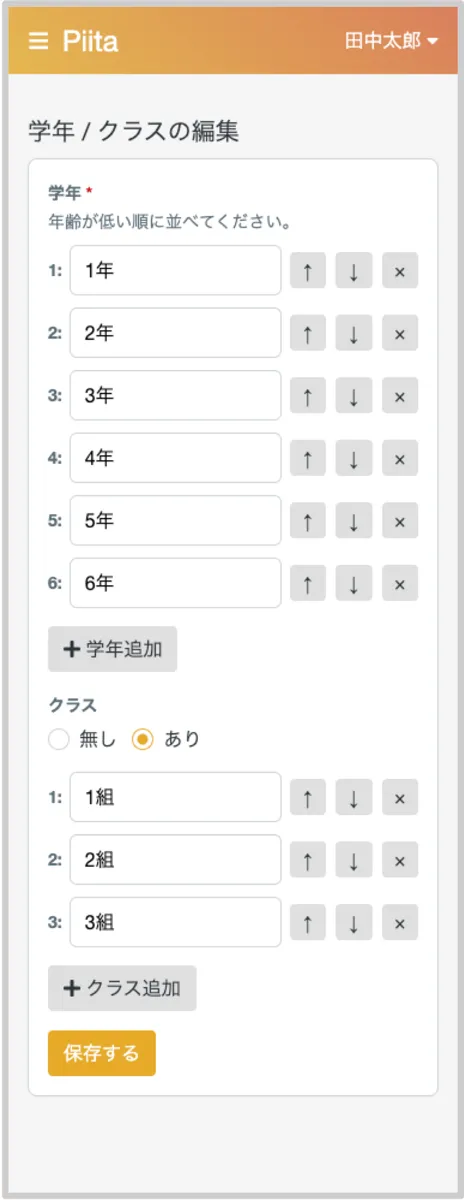
学年・クラスを登録します。 小学校や中学校等につきましては最初から学年が登録してありますが、変更の無い場合でも必ず[保存]を押してください。 年度更新時に正しく学年を繰り上げるため、下の学年から順に並べてください。 クラスの情報を利用する場合、必ずクラス情報を入力してください。 |
3. 一般会員の招待と承認
⑥ 一般会員の招待
一般会員(保護者)を招待します。お便りで配る方法はわかりやすく、案内しやすい方法です。
- 招待方法はいくつかありますが、目的は招待用URLを保護者へ届けることです。
- 招待中がOFFの場合は、ONに切り替えてから案内します。
- 参加通知メールを受け取りたくない場合は、通知設定を調整してください。
- 一般会員(保護者)を招待する方法は複数ありますがお便りで配るを選択した想定で説明いたします。
|
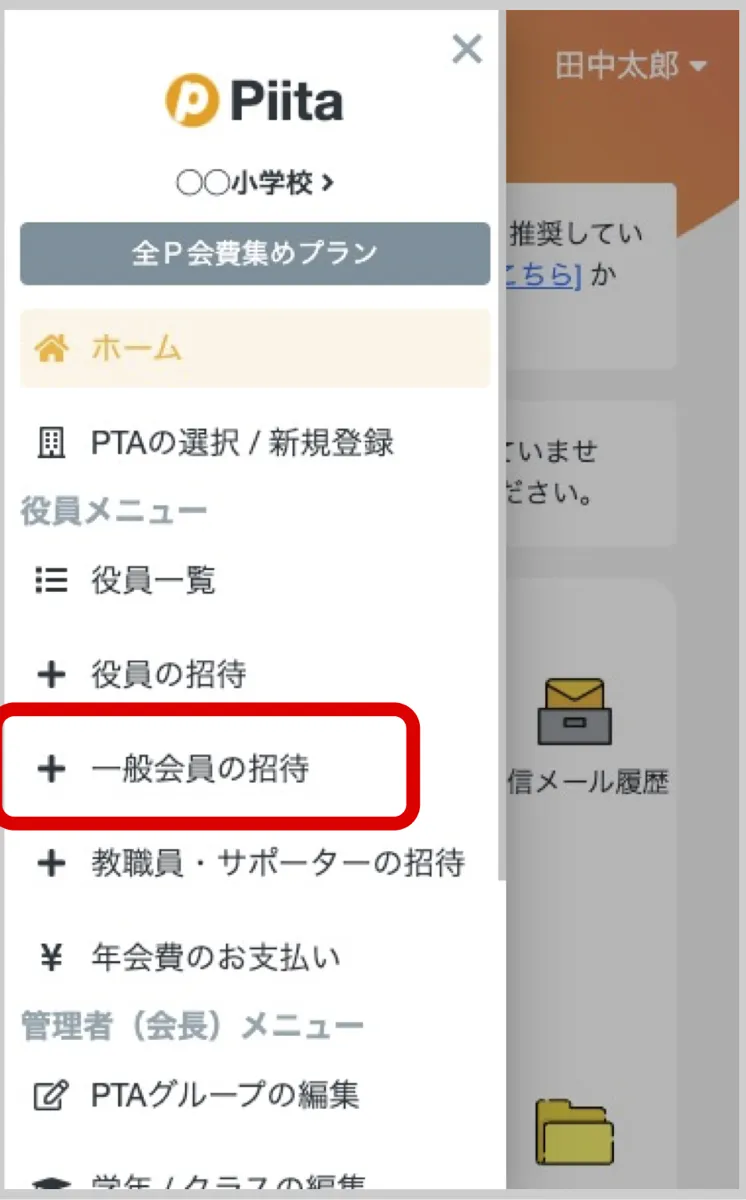
画面左上の[三本線]マークを押しメニューを表示します。 [一般会員の招待]を押します。
|
▼ |
|
|
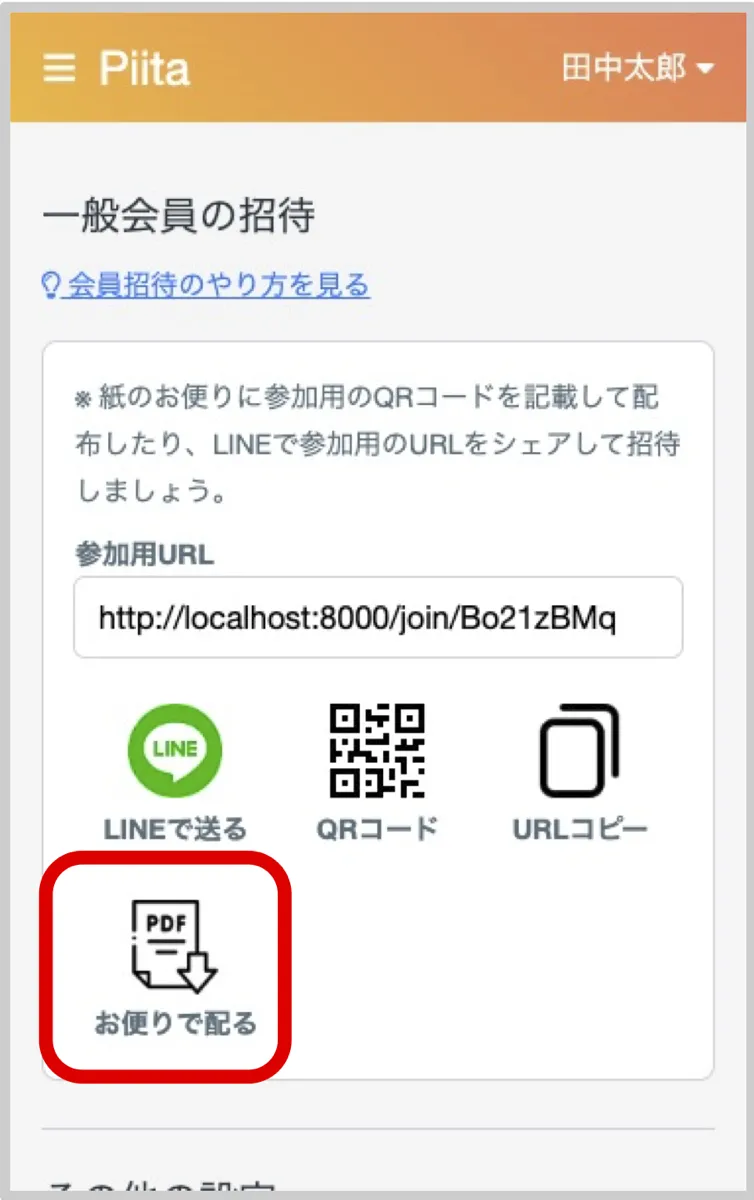
現在は招待を締め切っている状態ですと表示される場合は[招待中をONにする]を押してください。 お便りで配る方法が最もわかりやすくオススメです。 |
▼ |
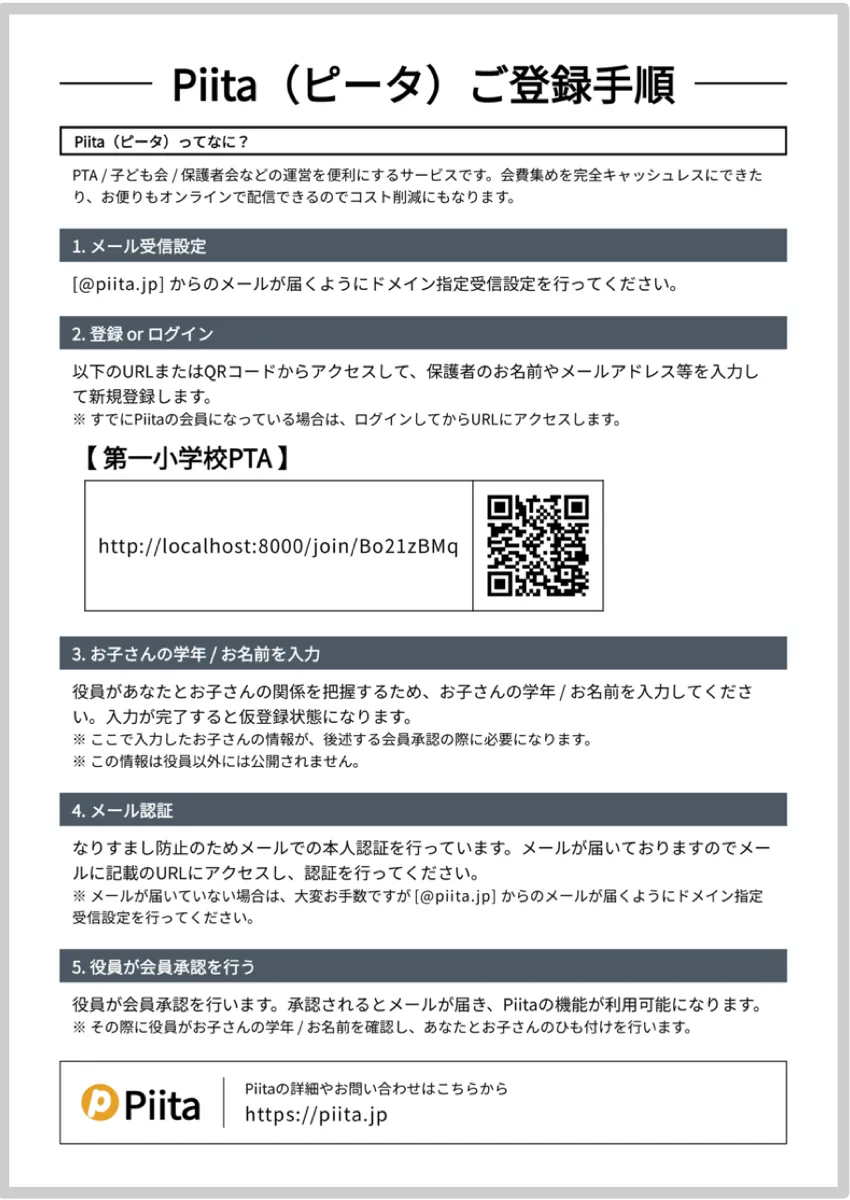
|
[お便りで配る]を押すと、左のイメージのようなPDFファイルがダウンロードされます。 PDFファイルを印刷し、一般会員の方へ配布してください。 これで一般会員の招待は完了です。 |
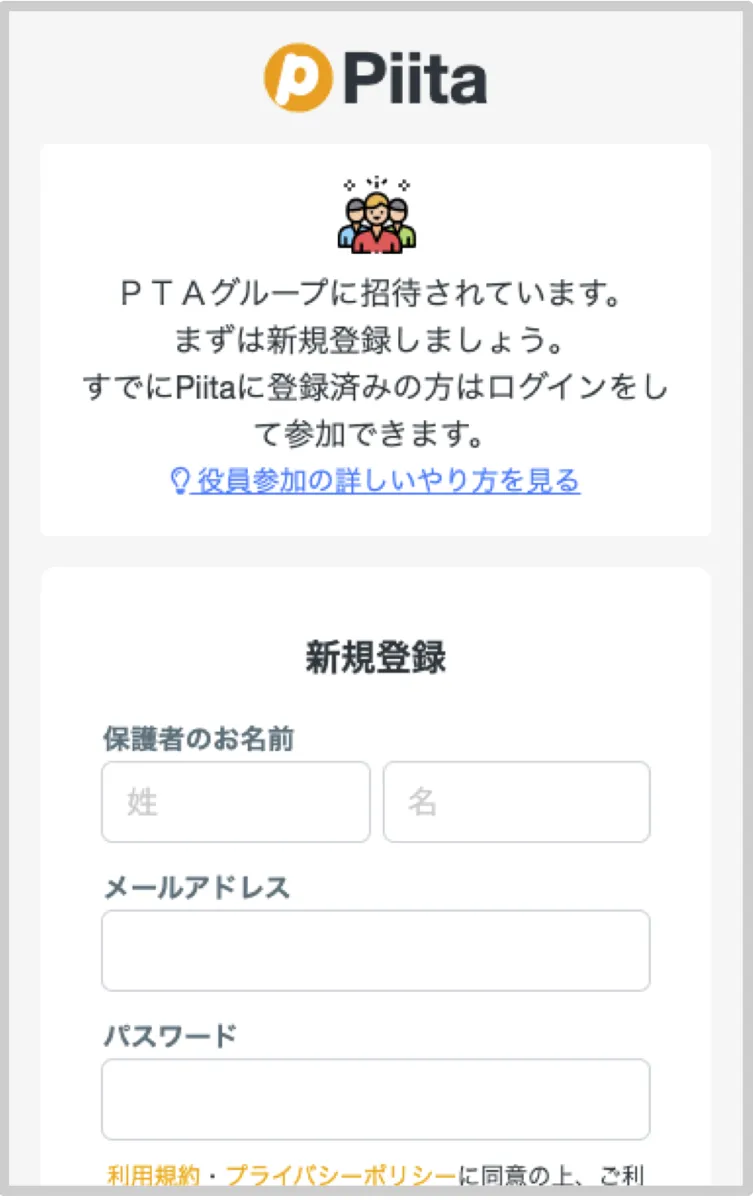
|
こちらは一般会員の方が招待用URLにアクセスした際の画面です。 POINT一般会員の登録手順の詳細はスタートガイド(保護者の皆様向け)をご覧ください。 |
会長(管理者)による⑦ 会員承認が必要となります。
⑦ 会員承認
保護者と子どもの情報を確認し、承認します。
- なりすまし防止のため、保護者と子どもの情報をセットで確認する流れです。
- 件数が多い場合は、役員で手分けして作業する前提で考えておくと負担を減らせます。
- 却下する場合は理由を明記すると、保護者が再申請しやすくなります。
会員承認について
Piitaでは保護者のなりすまし登録を防ぐセキュリティ上の観点から、保護者と子どもの情報をセットで登録し、それを役員が確認し承認する手順を必須としております。
POINT
一般会員の登録は「仮登録」から始まり、会長・管理者側での承認が必要です。
この承認作業は、利用方法編の中でも実務負担が大きくなりやすいので、事前に分担しておくのがおすすめです。
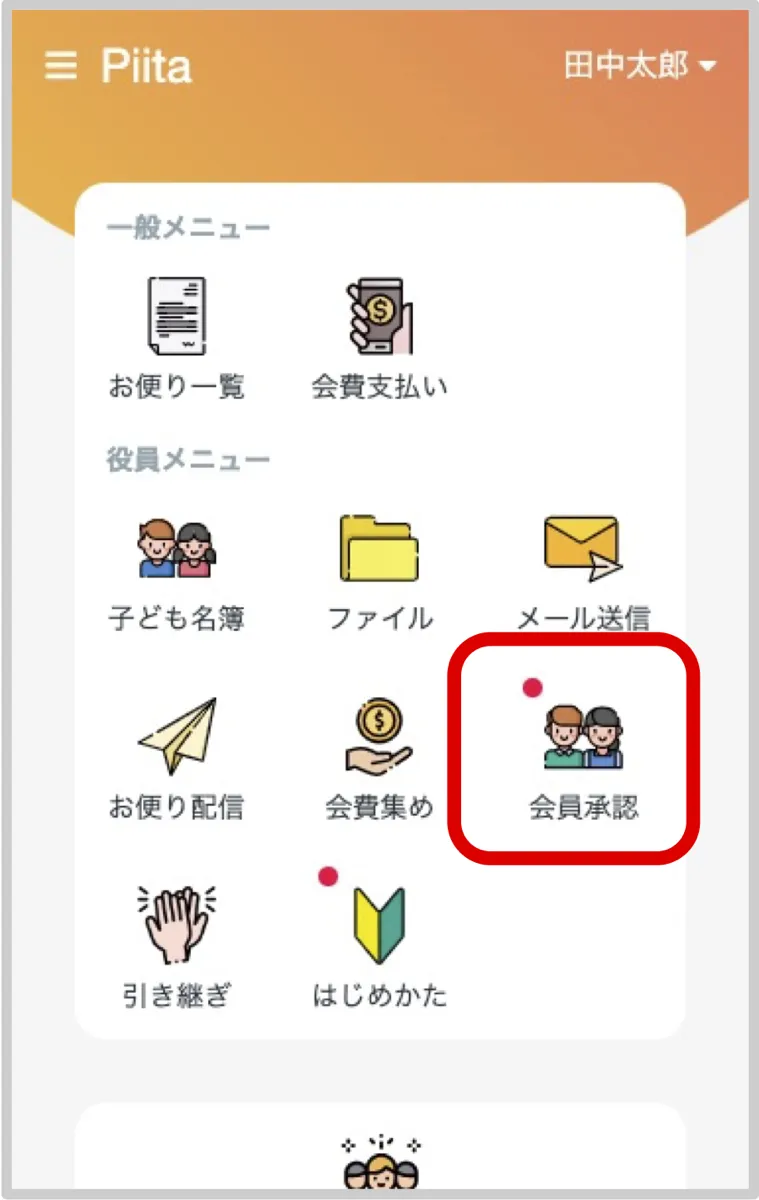
|
未承認の一般会員がいる場合、 |
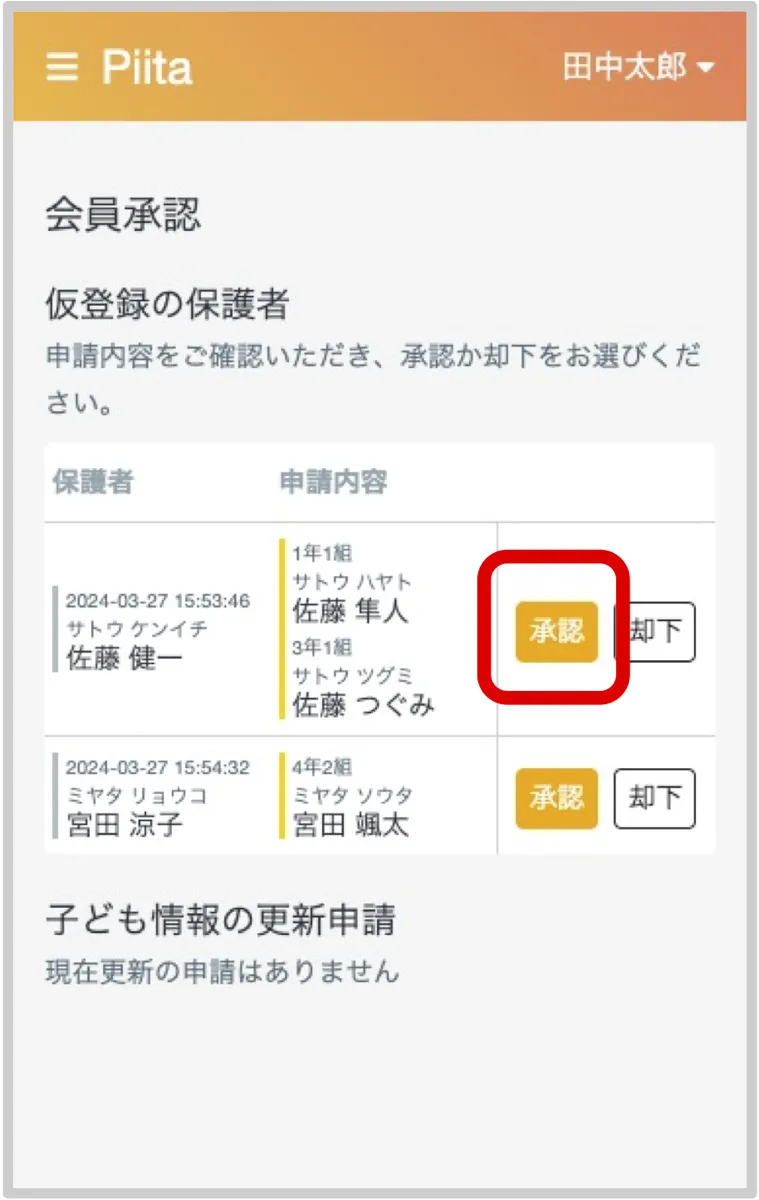
その場合は⑧ 子ども名簿の確認・登録をお読みください。
4. 子ども名簿
⑧ 子ども名簿の確認・登録
承認された子どもは子ども名簿に自動登録されます。まだ保護者登録がない子どもを管理したい場合は、手動登録も可能です。
- 学年タブを選んで登録すると整理しやすくなります。
- 保護者登録前の子ども情報を先に持っておきたいPTAに向いています。
子ども名簿について
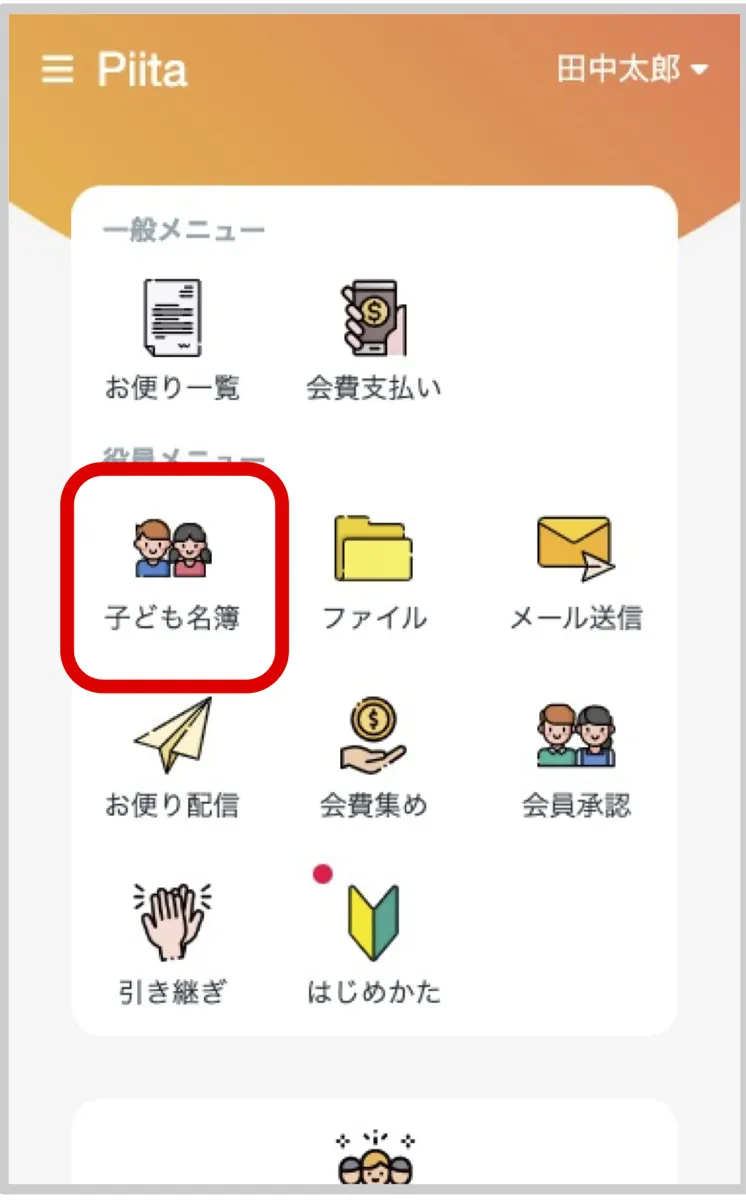
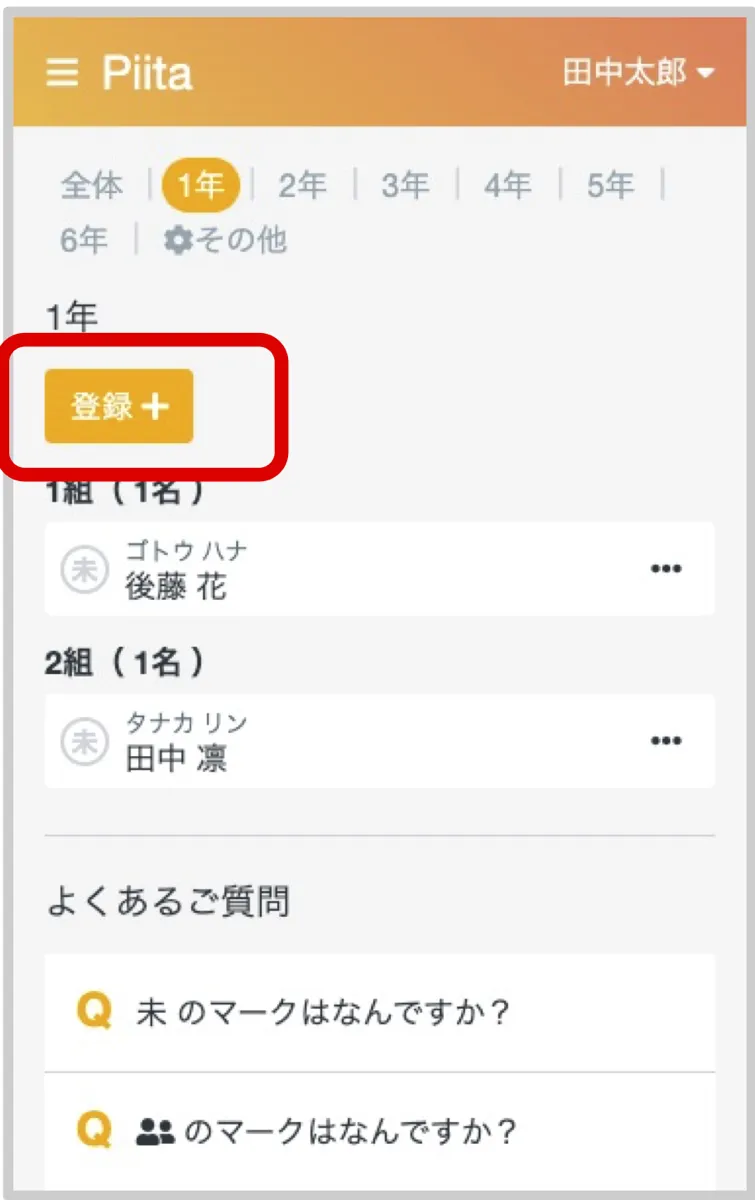
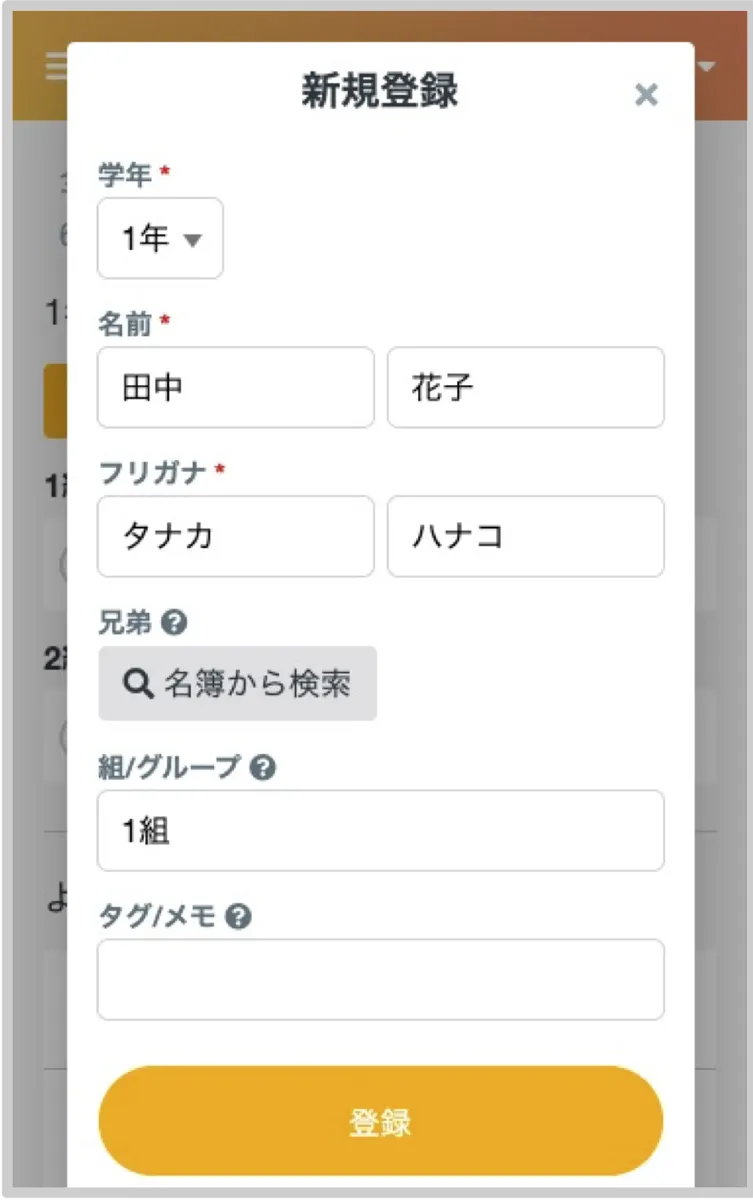
⑦ 会員承認で承認された子どもは子ども名簿に自動的に登録されます。 それとは別に、まだ保護者の方が登録されていない子どもの情報を管理したい場合は、手動で子ども情報を登録することが可能です。
|
管理画面の役員メニューにある |
▼ |
|
子ども名簿画面上部の、 |
▼ |
|
|
子どもの各種情報を入力し[登録]を押します。 POINT兄弟がいるお子さんについては、別途兄弟の登録が必要になります。 |
兄弟の登録について
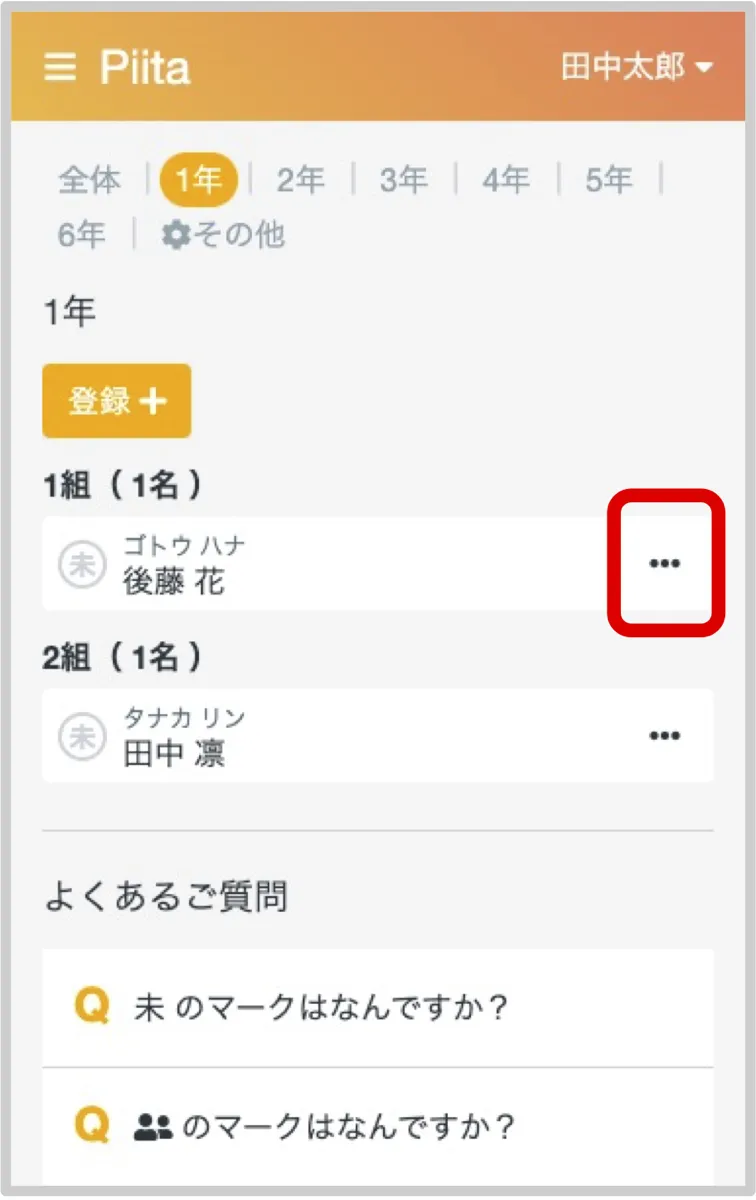
この項目は、子どもの登録が完了したあとに行う兄弟関係に関する登録方法のご案内です。
POINT
兄弟関係の登録は、子ども名簿画面で家庭数を正しく表示するために必要です。
- 会員承認時に登録された子どもは、自動的に兄弟が設定されるためこの作業は不要です。
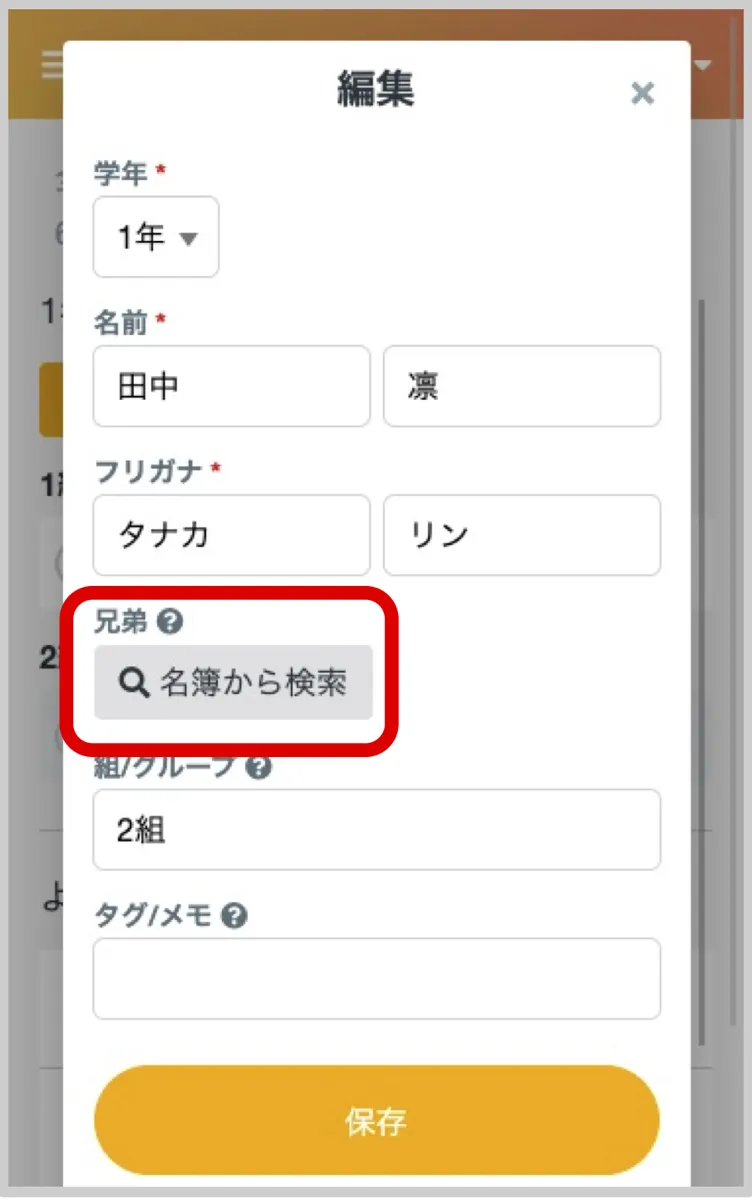
|
子ども名簿画面の、兄弟がいる子どもの右側の[三点]マークを選択し、 |
▼ |
|
編集画面内の |
▼ |
|
|
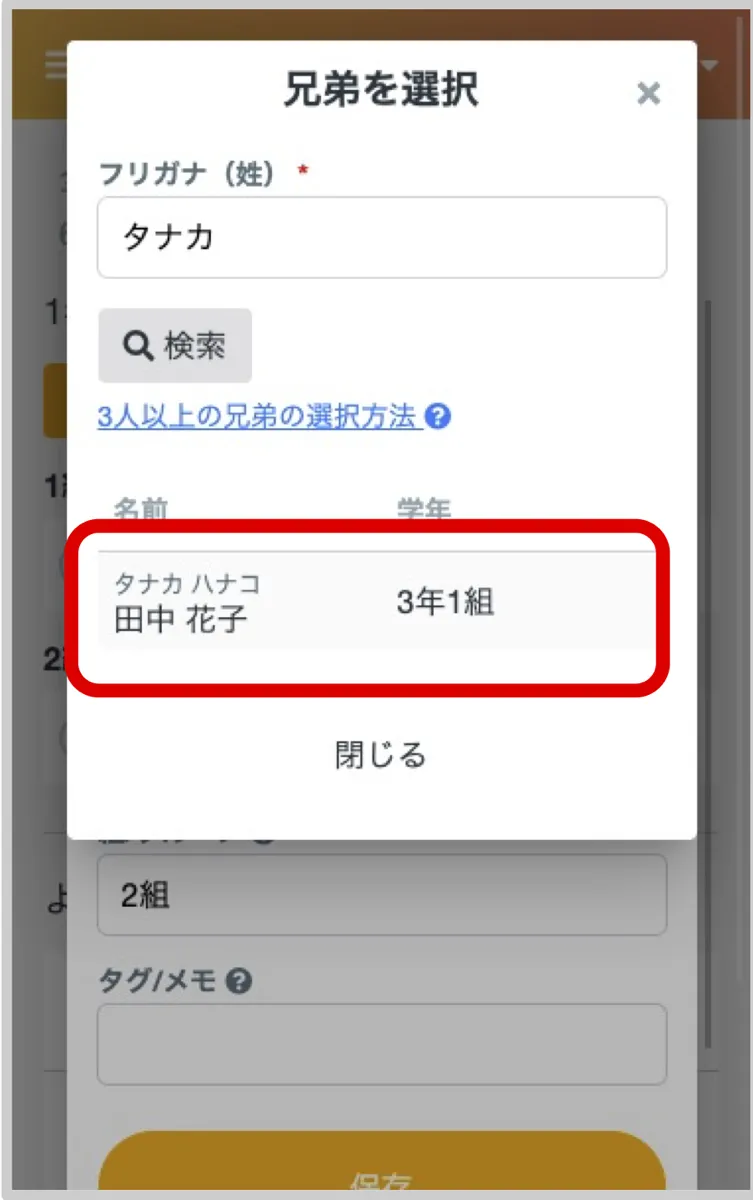
フリガナで兄弟を検索できますので、兄弟が表示されたらお名前の部分を選択します。 編集画面に戻りますので、
|
5. オプションとしての設定項目
⑨ 入会規約の設定(任意)
入会規約や会則などのPDFをアップロードし、会員の方が規約に同意したうえで参加できるようにします。
入会規約の設定について
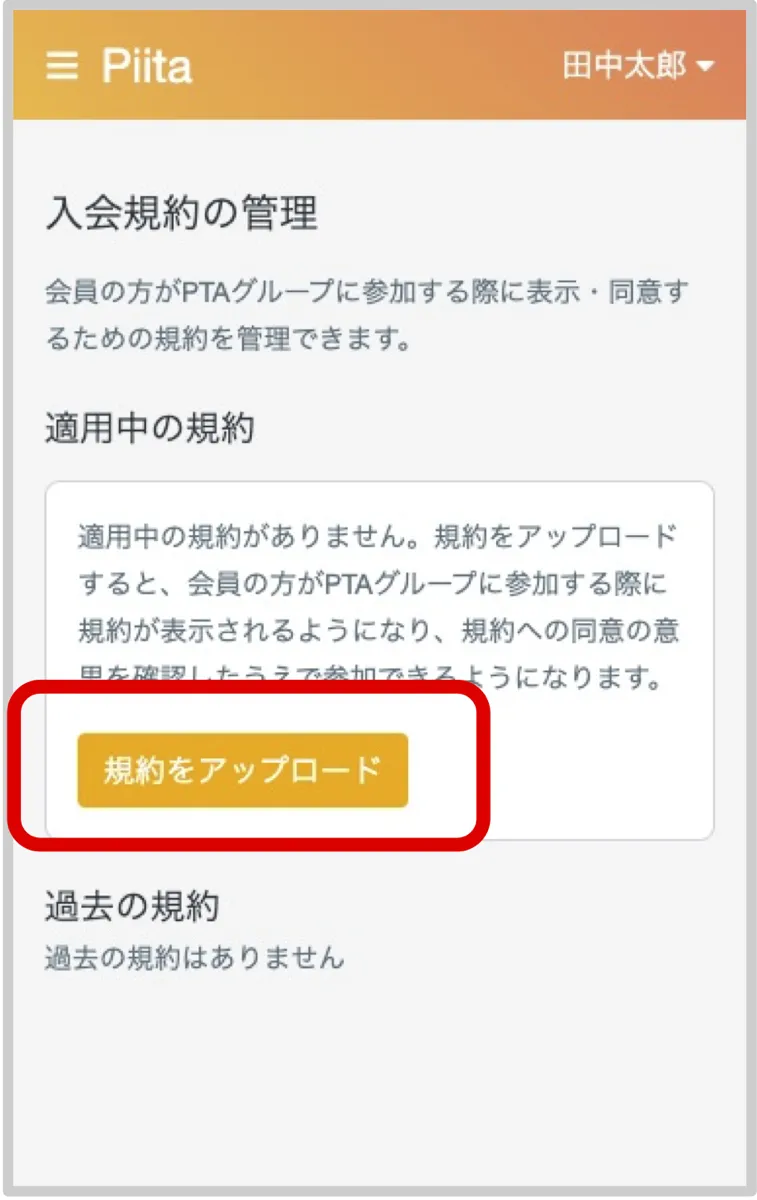
入会規約をアップロードして適用すると、会員の方がPTAの規約に同意したうえで参加できるようになります。現在紙で入会申し込みを管理している方におすすめです。
|
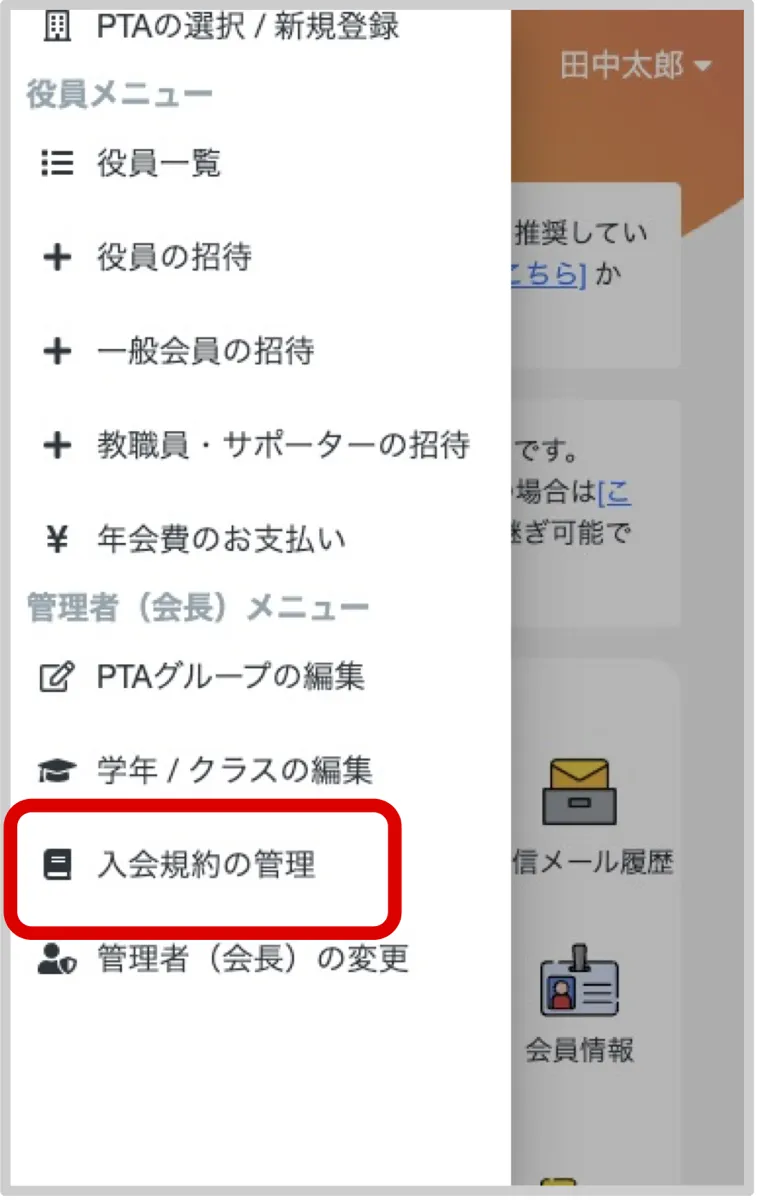
画面左上の[三本線]マークを押しメニューを表示します。 [入会規約の管理]を押します。
|
▼ |
|
[規約をアップロード]を押し、入会規約や会則などのPDFファイルをアップロードします。 |
▼ |
|
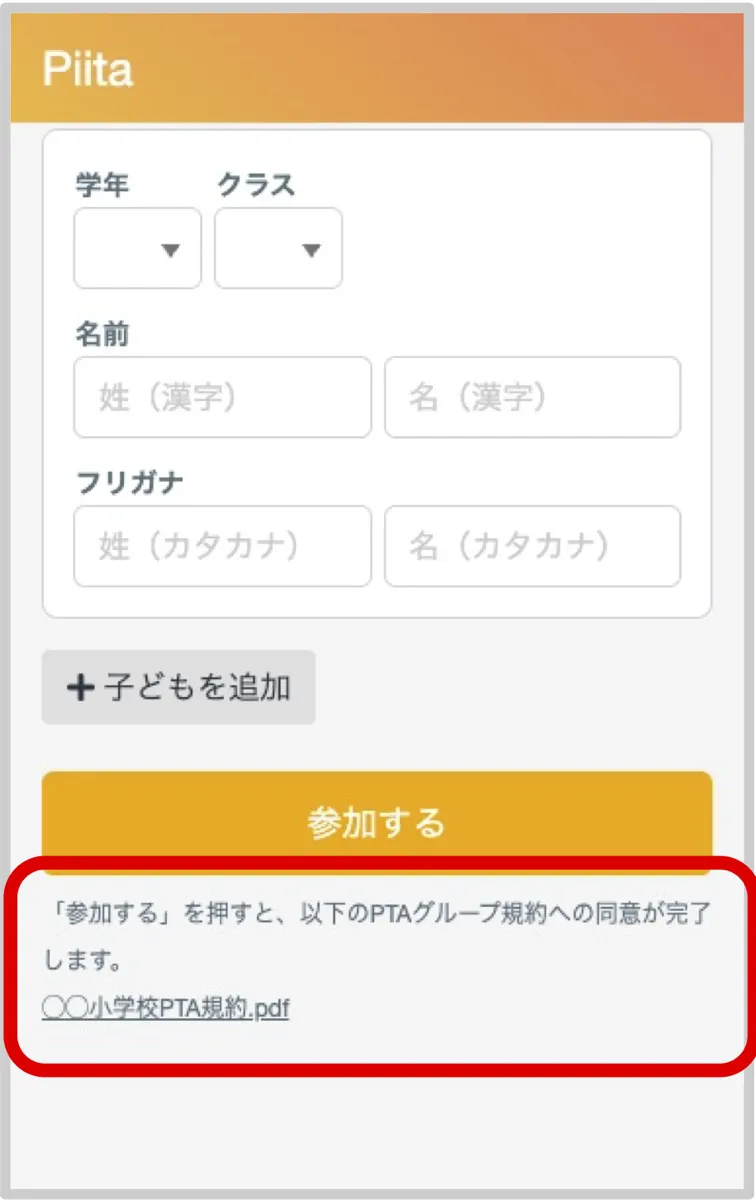
|
会員の方が参加するときの画面に規約ファイルへのリンクが表示され[参加する]を押すことで規約に同意しての参加となります。 |
⑩ 会員名簿の追加項目(任意)
住所、電話番号、地区班など、会員自身に入力してもらいたい項目を追加できます。
会員名簿の追加項目について
会員名簿にはお名前だけでなく様々なカテゴリやタグなどを付与できる機能がありますが、こちらを会員の方自身で入力してもらえる追加機能です。会員の住所や電話番号、地区班などを自身で入力してもらいたい場合におすすめです。
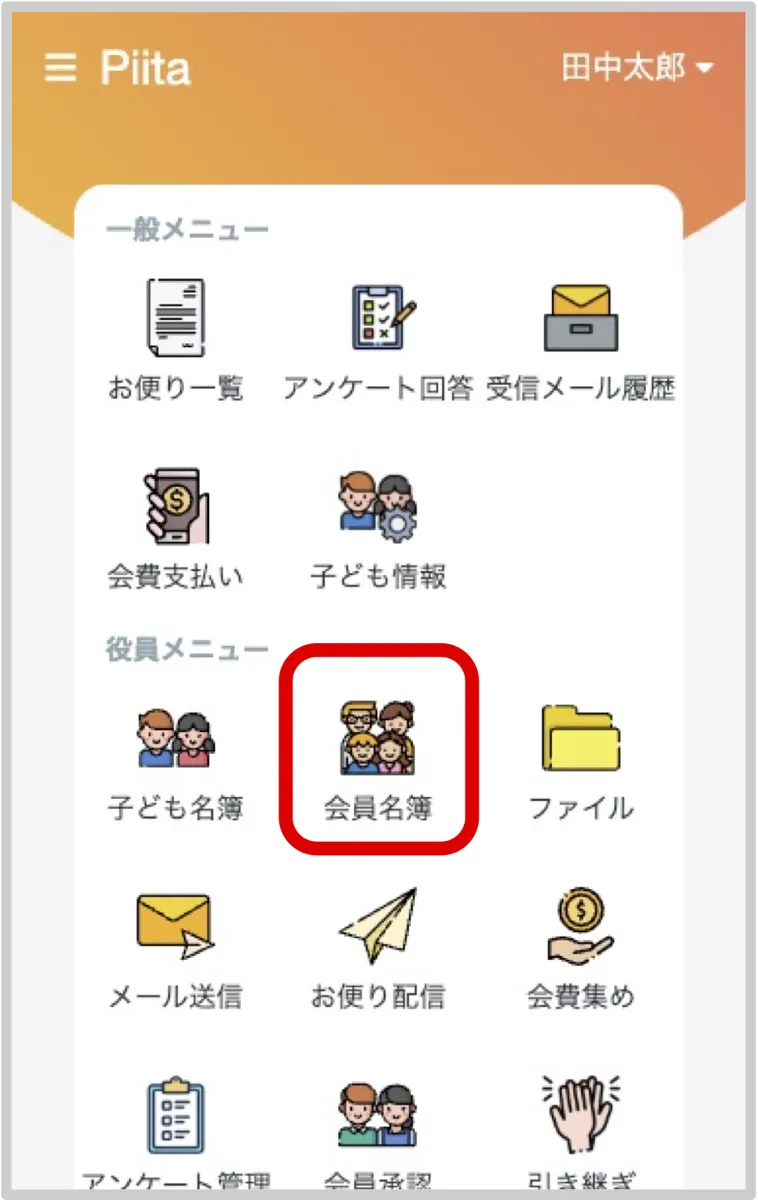
|
管理画面の役員メニューにある会員名簿を選択します。 |
▼ |
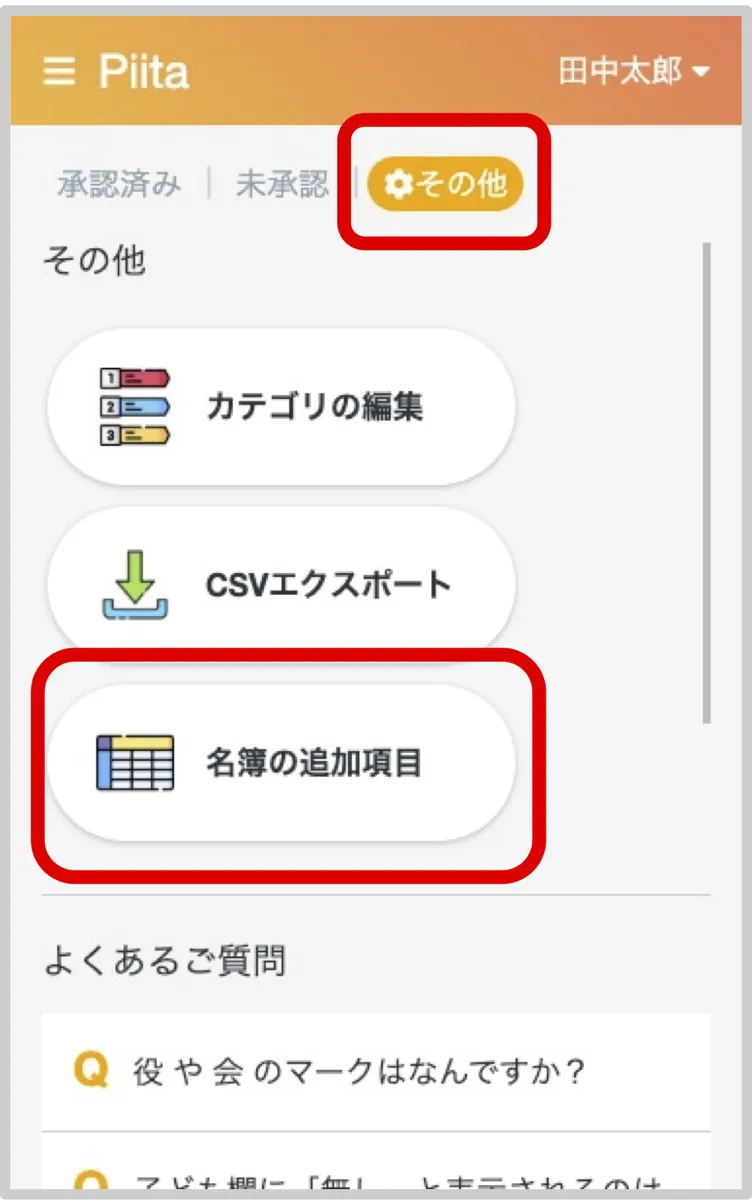
|
その他タブの中にある[名簿の追加項目]を押します。 |
▼ |
|
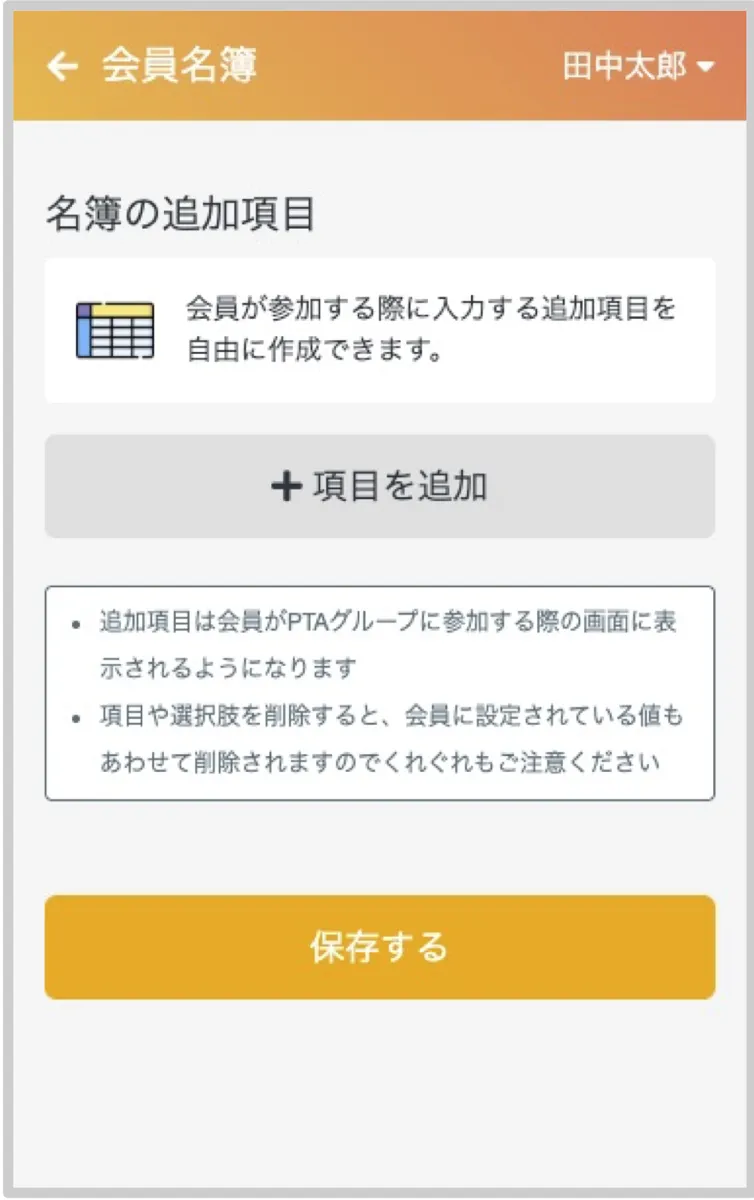
|
入会時に入力してもらう情報を自由に設定し保存します。 |
まずは会費集めと入会管理の基本運用を優先し、必要になったら追加設定をしてください。
会費集め
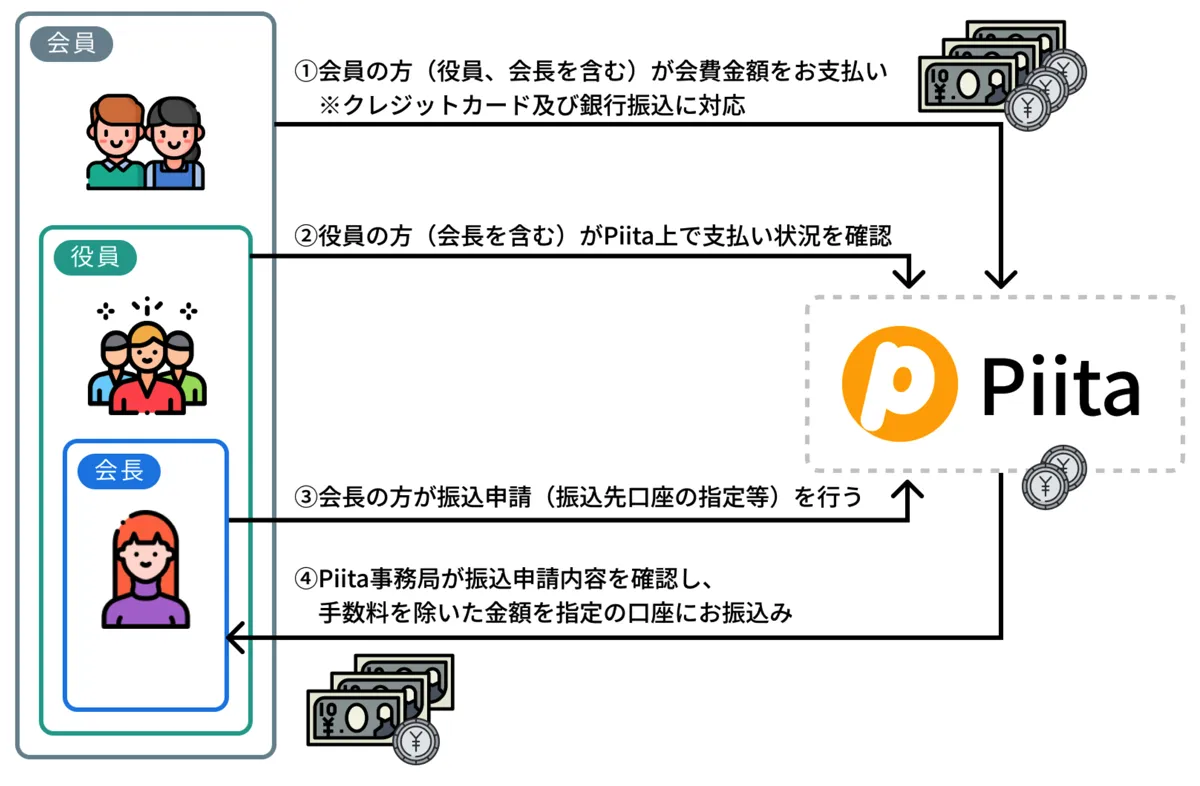
1. 会費集めの全体の流れ
Piitaの会費集め機能は、日本初となるオンラインでPTA会費を集められる機能です。
Piitaの会費集め機能では、クレジットカード決済と銀行振込の両方に対応できます。
2. 会費集めの開始と会費の登録
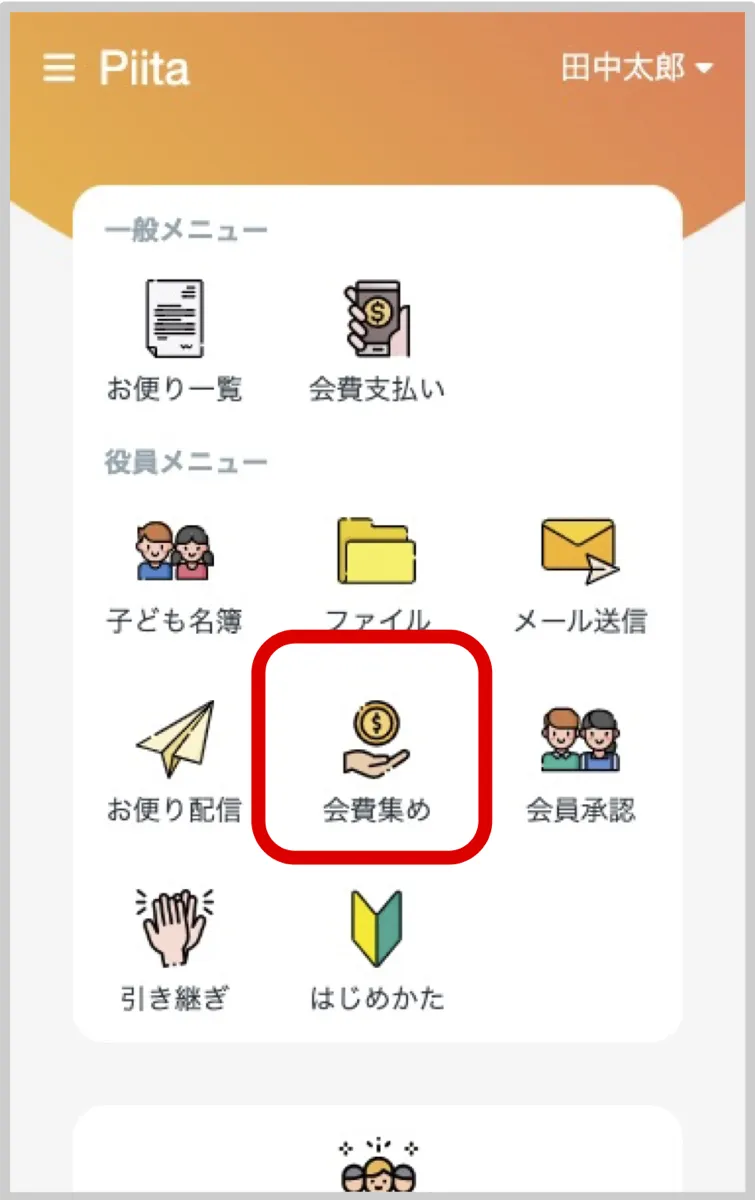
① 会費集めを開始する
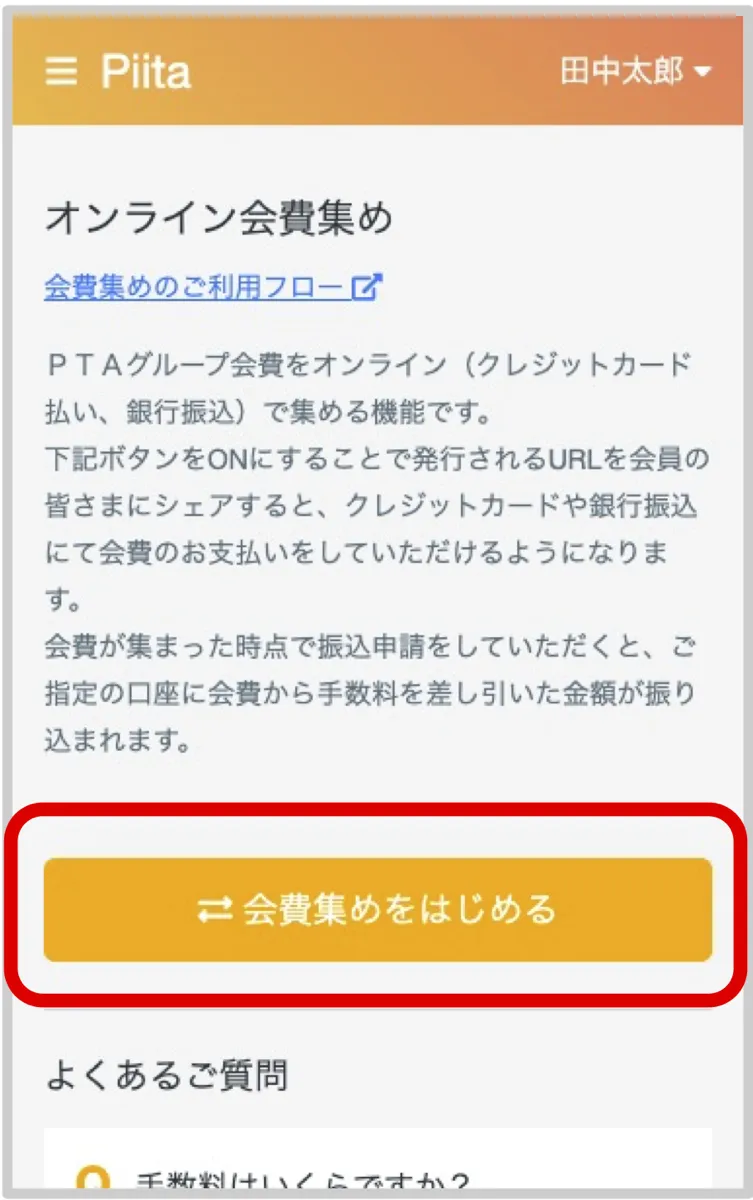
管理画面から会費集めを開始し、案内やFAQを確認したうえで設定に進みます。
|
管理画面の[会費集め]を押します。 |
▼ |
|
|
オンライン会費集めの説明やよくあるご質問が表示されます。 |
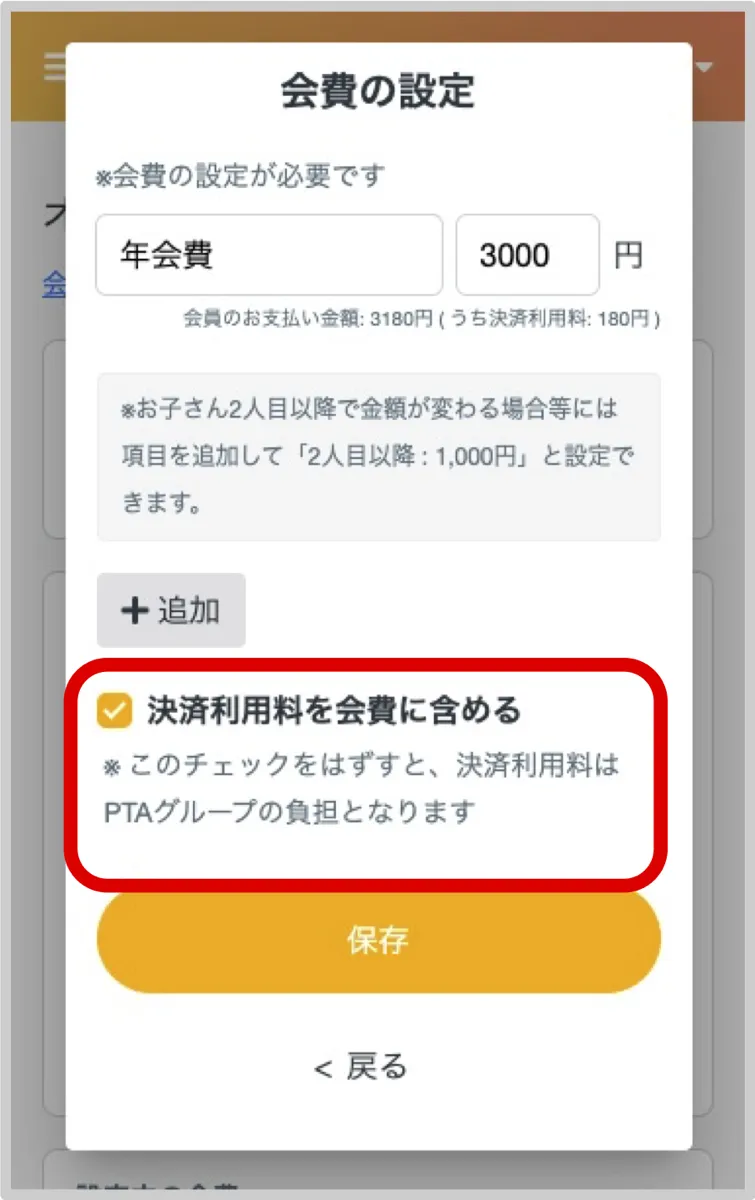
[決済利用料を会費に含める]について | |
|
このチェックがついている場合は、決済利用料は会員負担 |
② 会費を登録する
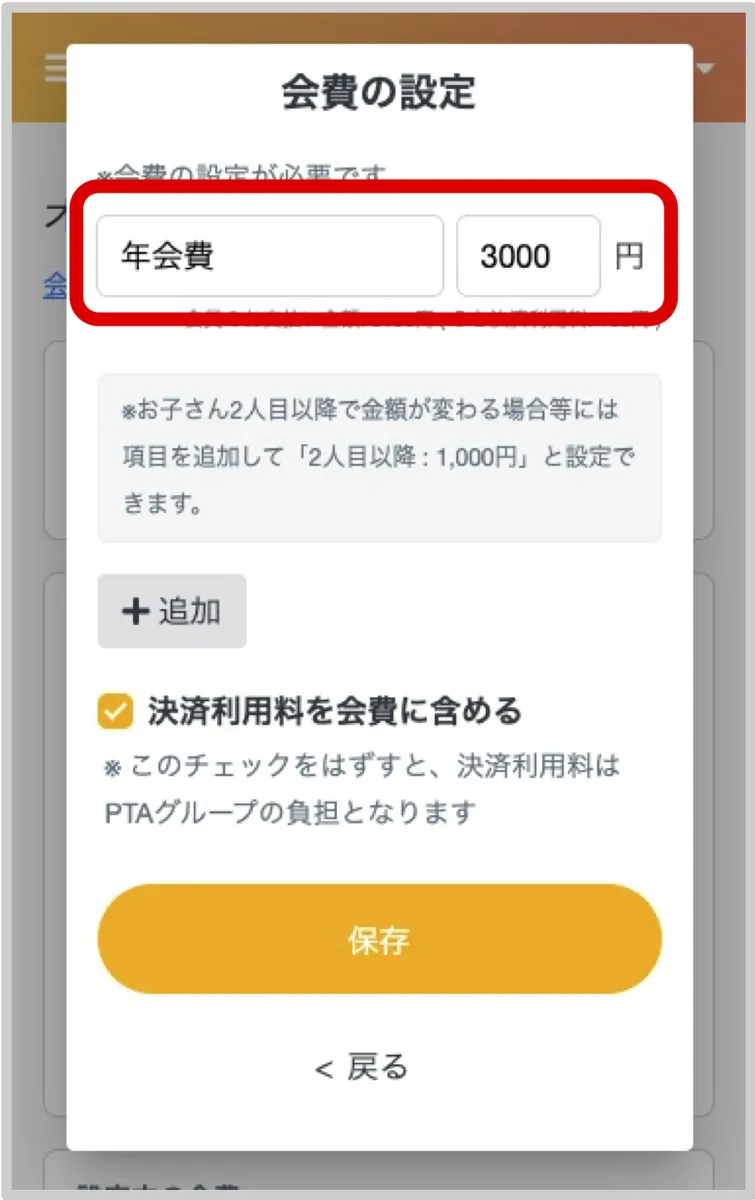
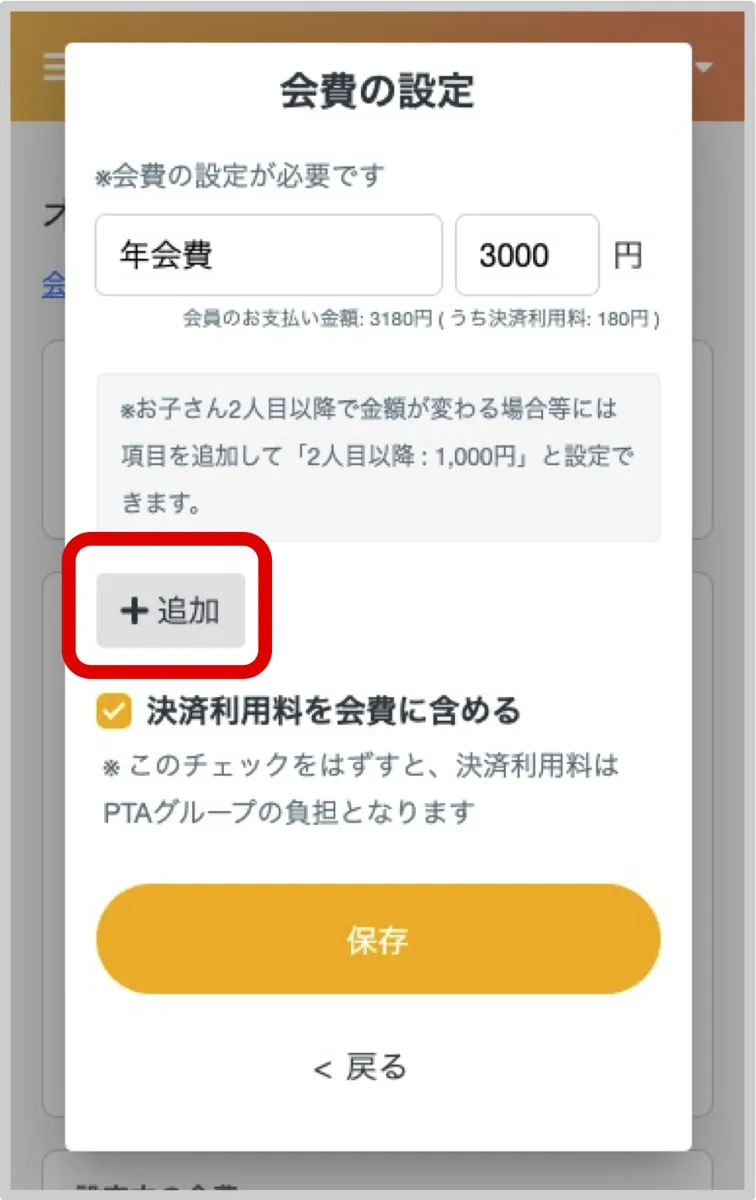
会費金額を登録します。兄弟2人目以降など、複数料金がある場合は追加登録も可能です。
|
会費の設定画面が表示されます。 |
▼ |
|
|
会費金額が複数ある場合は、 |
▼ |
|
|
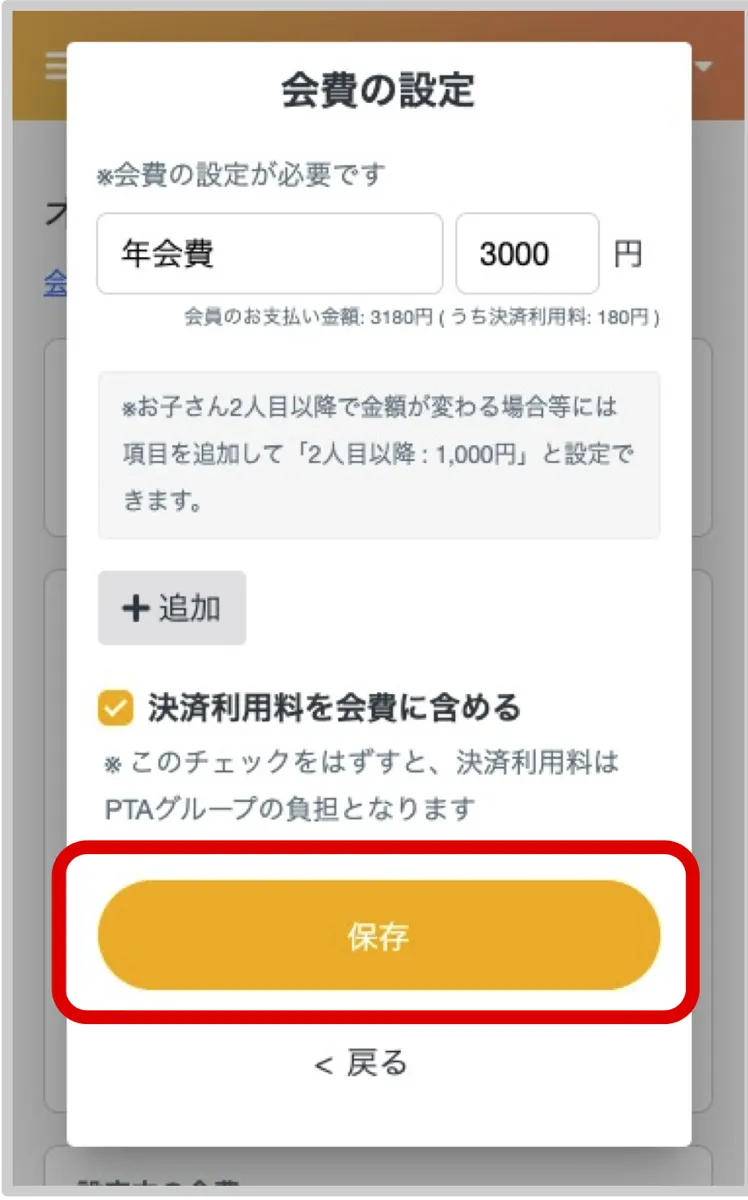
[保存]を押すと会費の設定が保存され、会費集めが可能になります。 |
POINT
標準設定は、決済利用料を会費に含める形(チェックがついている状態)です。
保護者負担・PTA負担の違いは、詳細版の料金説明と合わせて確認すると判断しやすくなります。
決済利用料(例)
例として会費が1,000円、100家庭のPTAグループの場合の内訳は以下の通りとなります。| チェックあり 会員負担 |
チェックなし PTAグループ負担 | |
| 1人あたり の支払金額 |
会費+決済利用料 1,060円 |
会費のみ 1,000円 |
| 合計支払金額 |
106,000円 | 100,000円 |
| 決済利用料 |
6,000円 | 6,000円 |
| 振込手数料 |
275円 | 275円 |
| 入金金額※ | 99,725円 | 93,725円 |
- 指定口座にPiitaから振り込まれる金額
3. 会員に連絡する
通常プランまたはお試し期間の場合 ※通常プランは年間料金9,800円
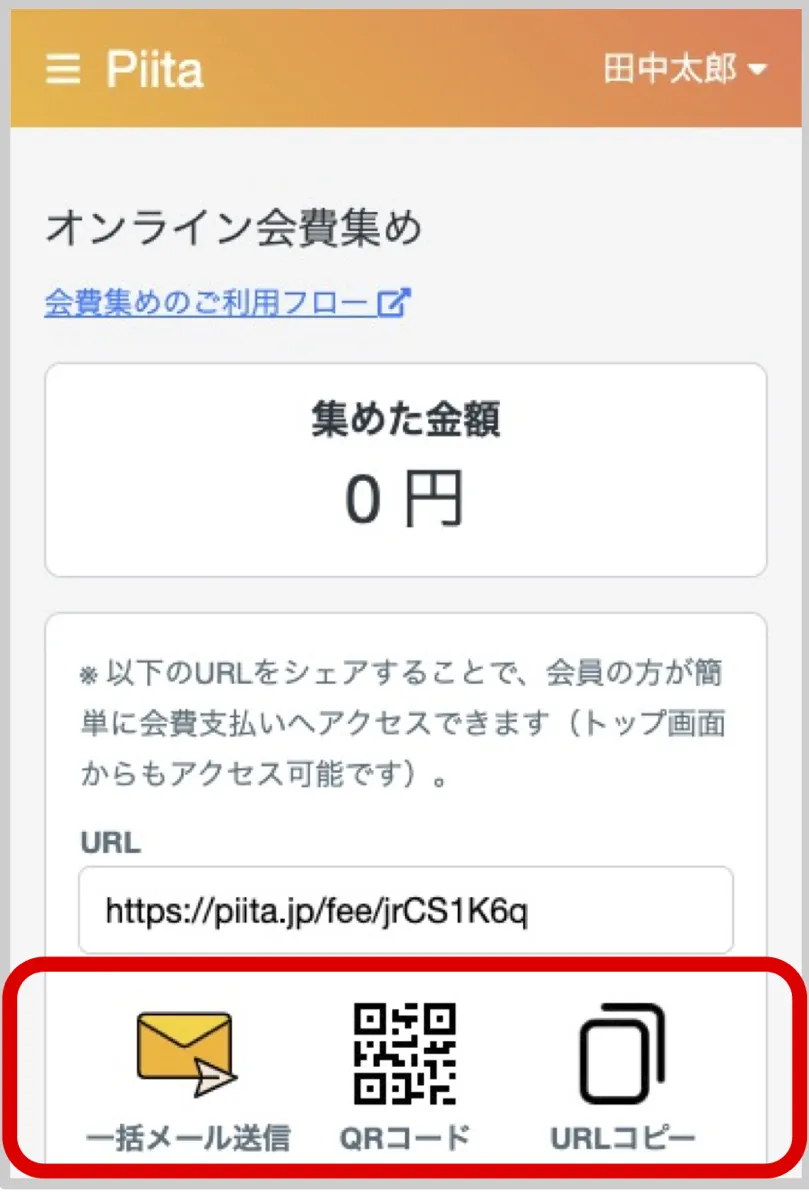
- 会費集めの連絡をする方法は複数ありますが会費集めの案内を送信するを選択した想定で説明いたします。
|
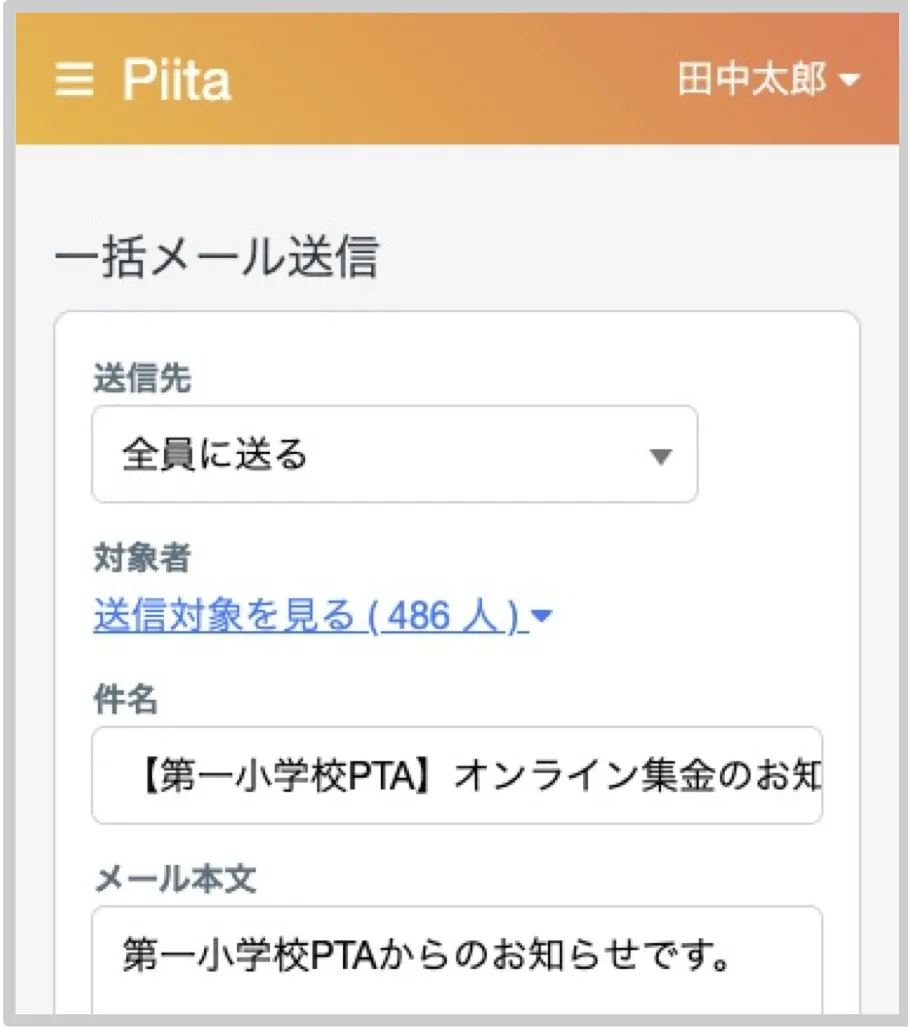
会費集めの連絡をする方法はいくつかありますが、いずれも会費支払い画面のURLを送信することが目的です。 会費集めの案内を送信するがわかりやすくオススメです。 |
▼ |
|
|
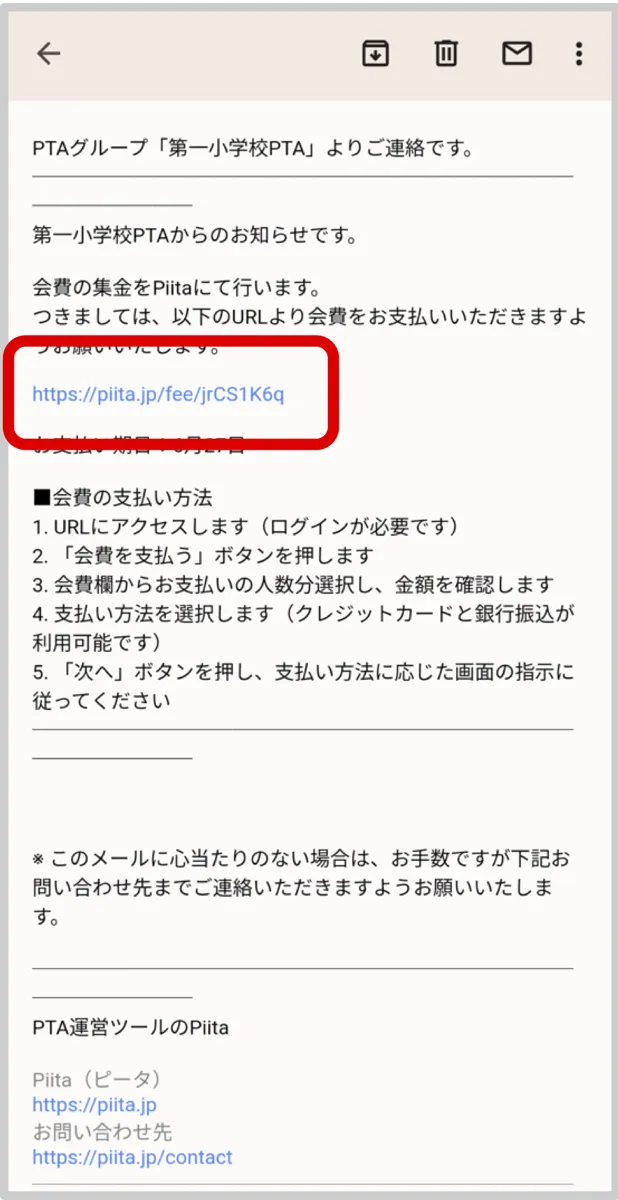
メール本文を編集し、会費集めの連絡を送ることができます。 |
▼ |
|
これで連絡は完了です。 |
全Pプランの場合 ※全Pプランは年間料金無料
|
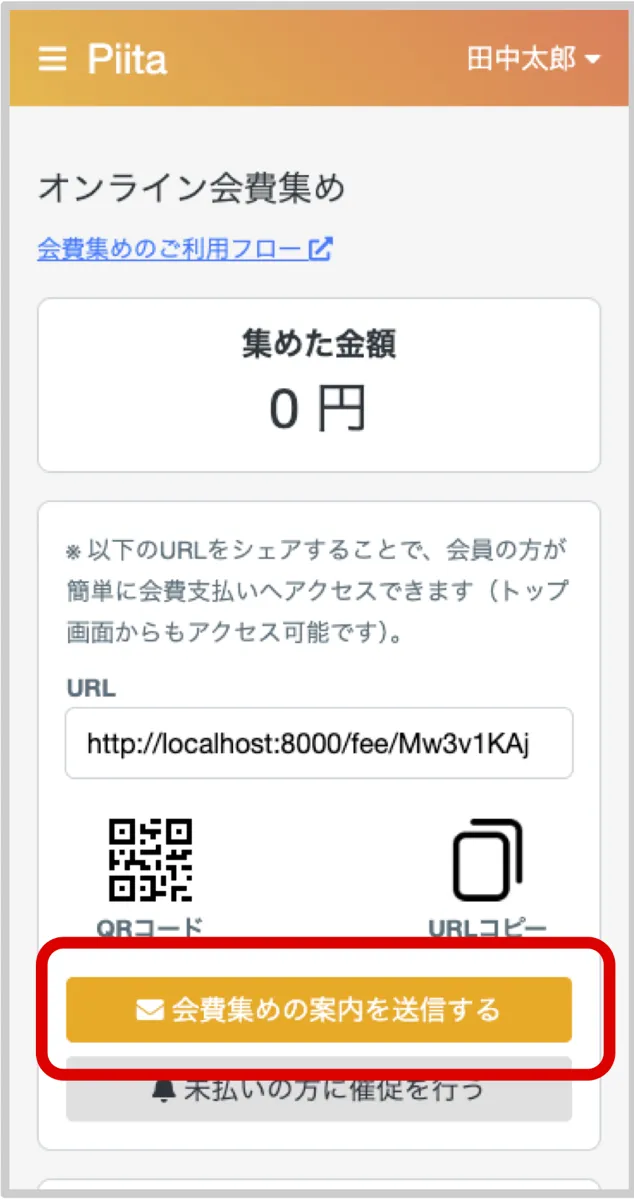
会費集めの連絡をする方法はいくつかありますが、いずれも会費支払い画面のURLを送信することが目的です。 会費集めの案内を送信するがわかりやすくオススメです。 |
▼ |
|
|
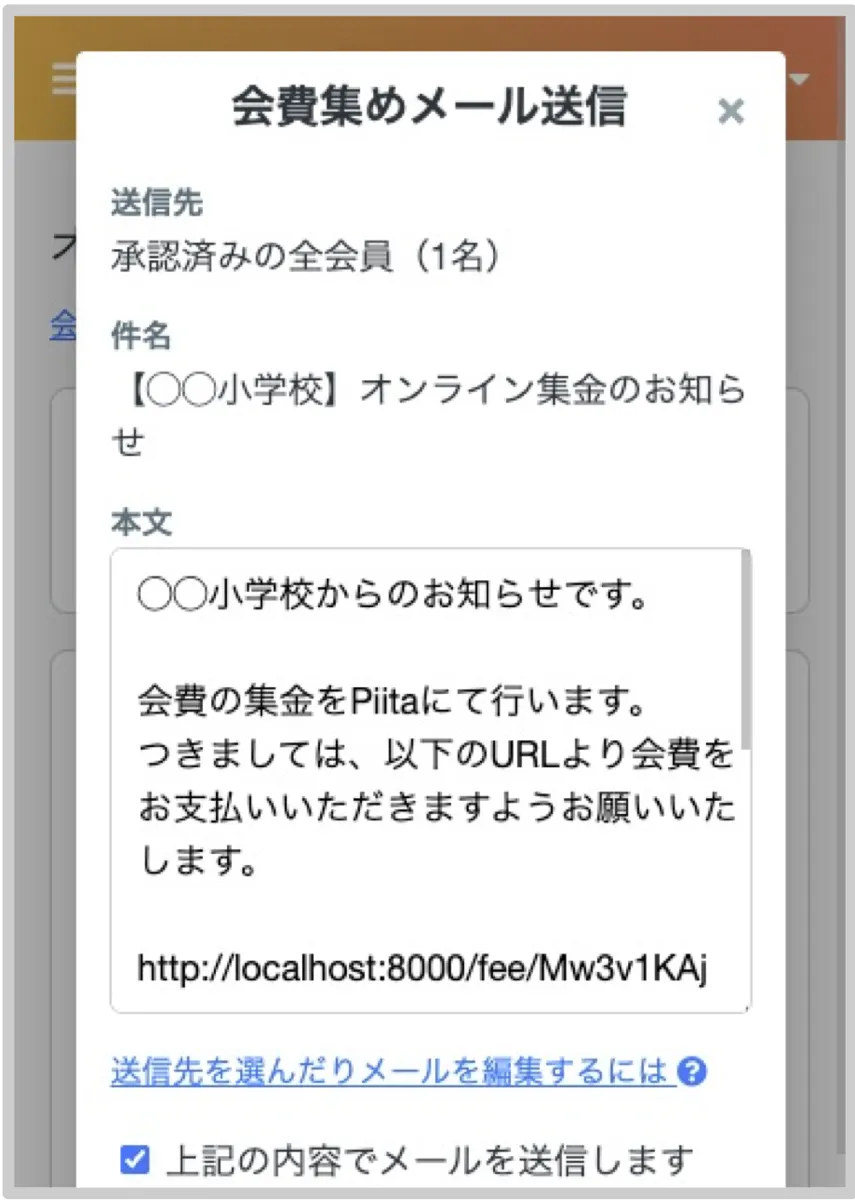
メール本文を編集し、会費集めの連絡を送ることができます。 |
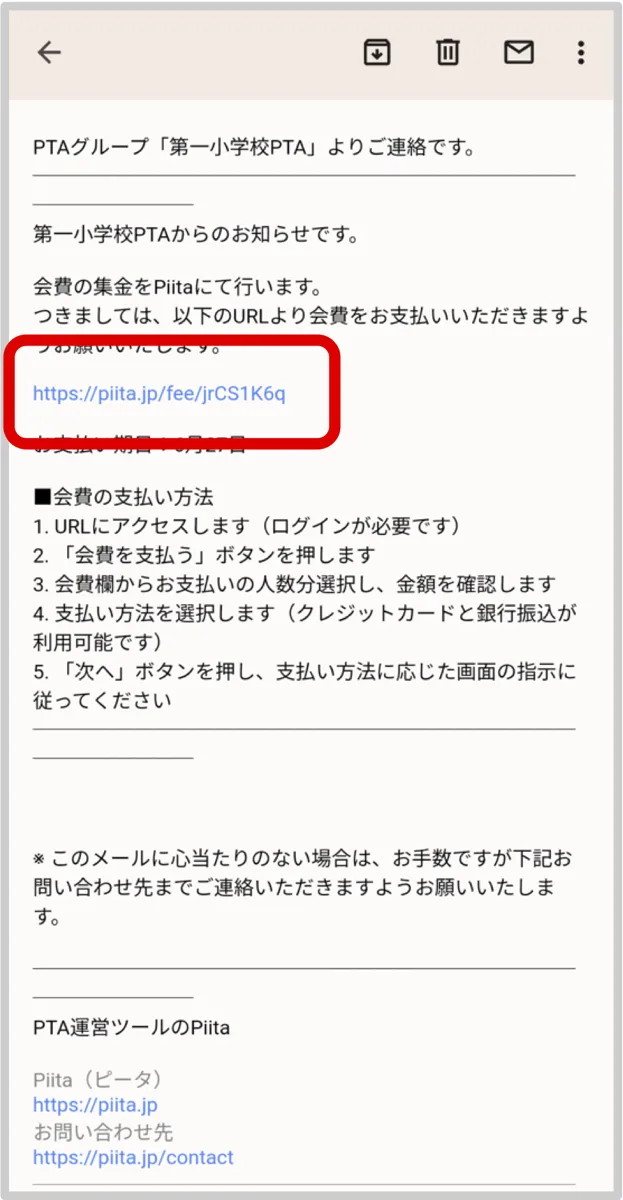
|
これで連絡は完了です。 |
4. 会費を支払う
- 案内メールやURLから支払い画面へアクセスする
- クレジットカードまたは銀行振込を選ぶ
- 支払い完了後、状況が反映される
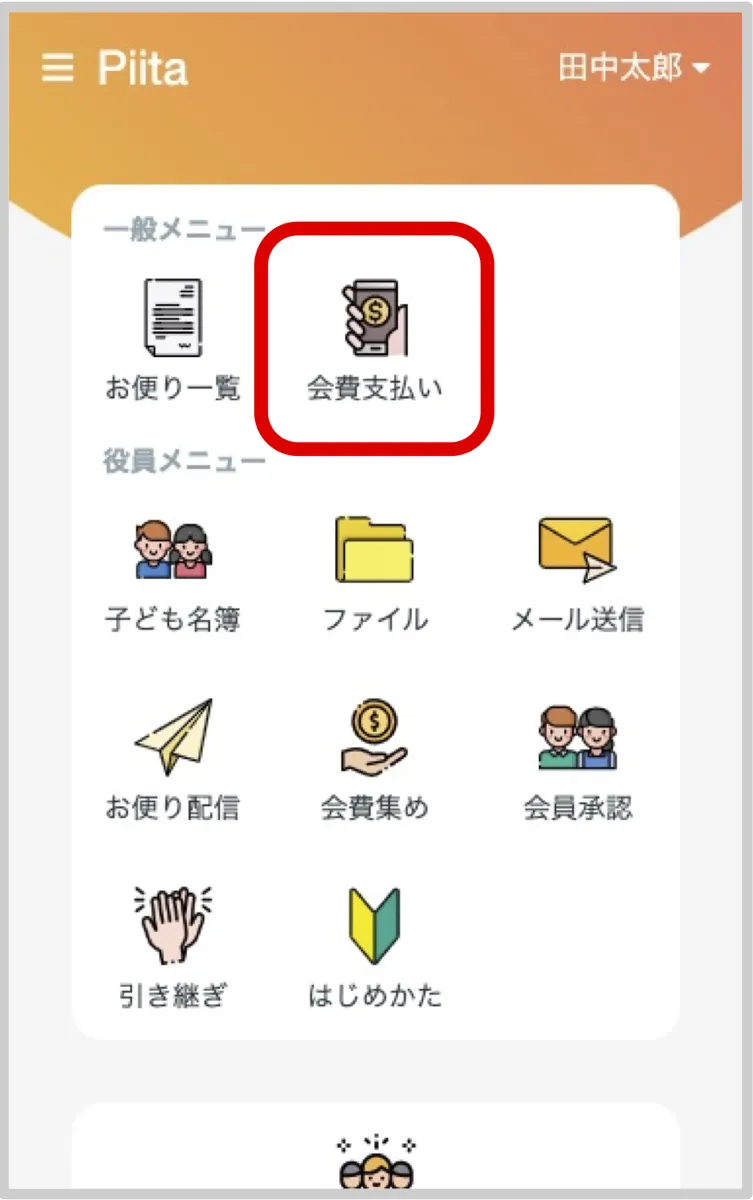
|
管理画面の[会費支払い]を押す、
または 3. 会員に連絡するの |
▼ |
|
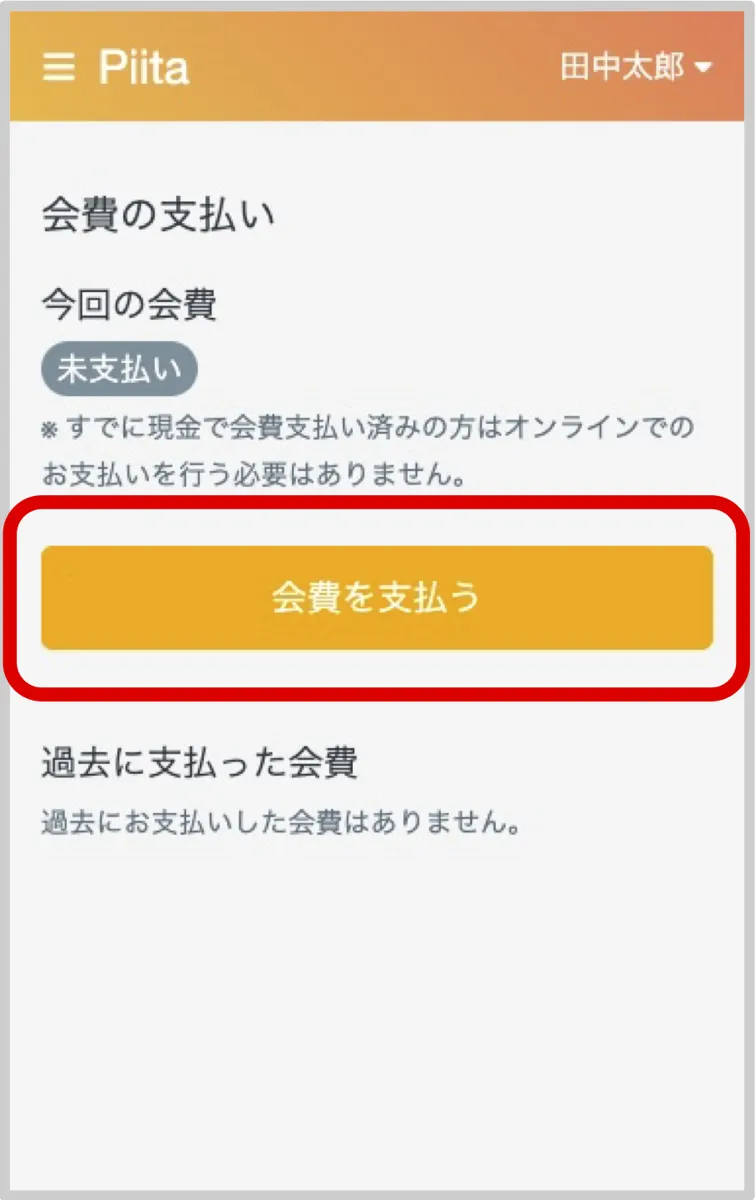
|
[会費を支払う]を押します。 |
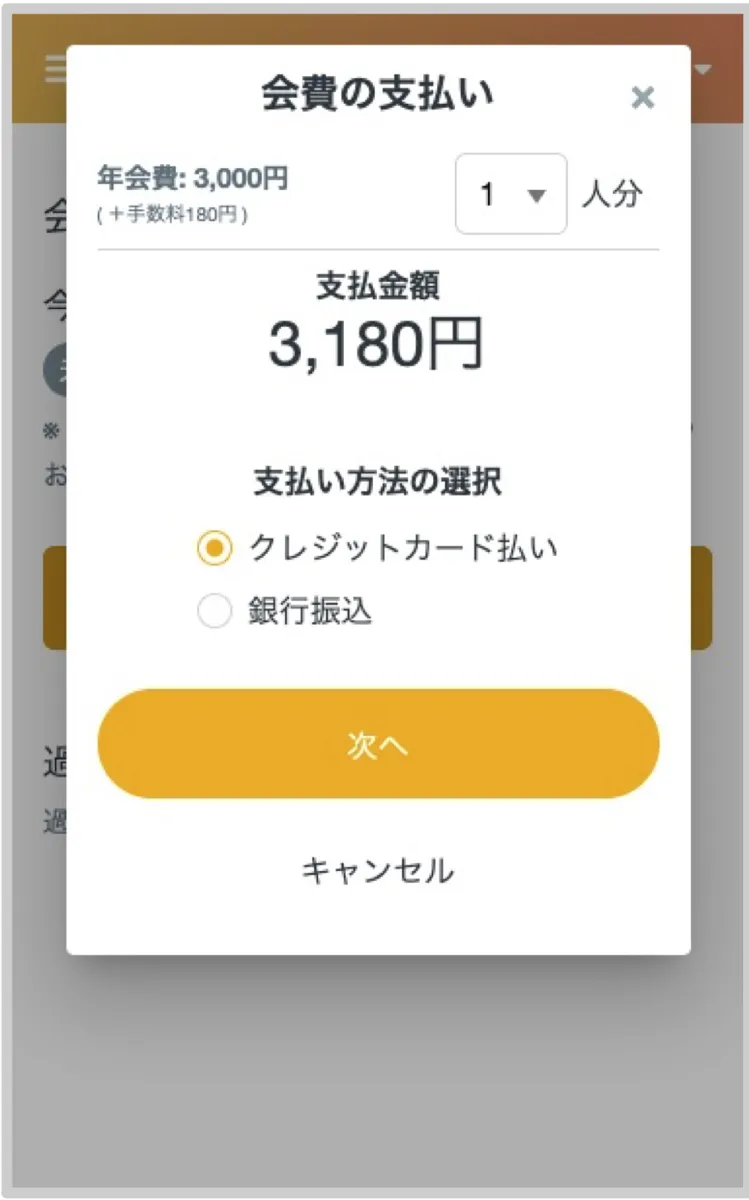
|
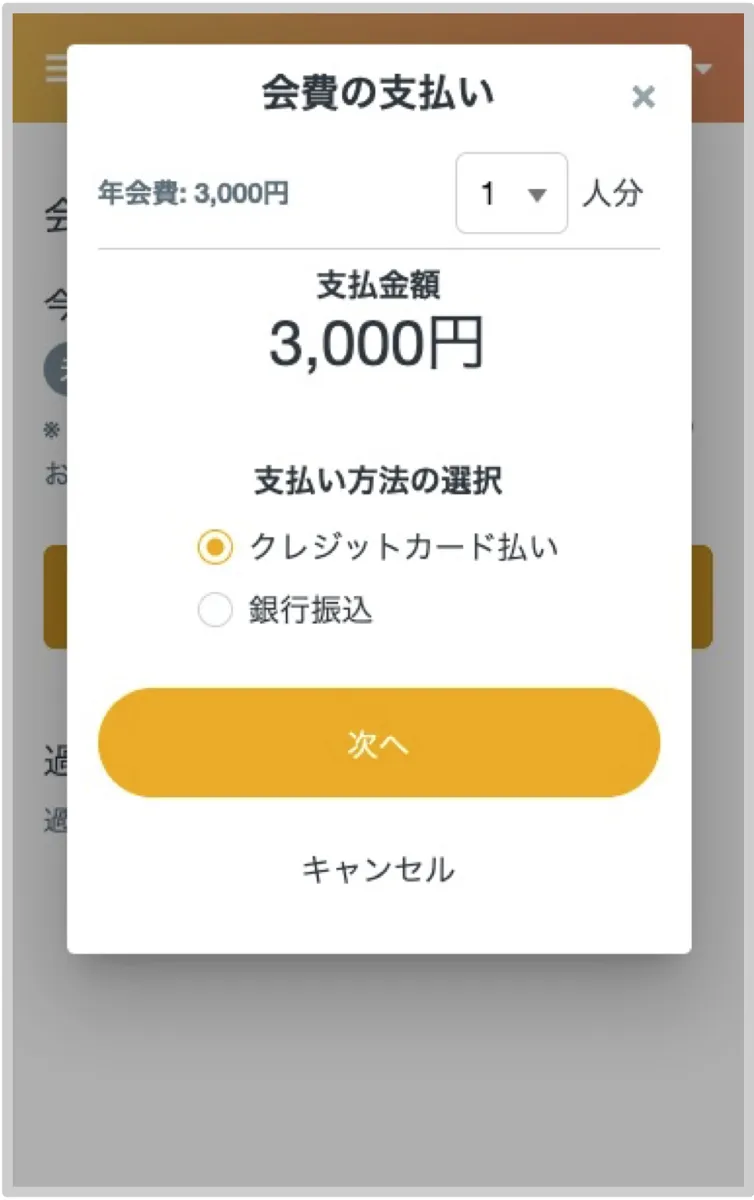
会費を確認し、人数を選択し、支払金額欄の金額を確認してください。 支払い方法を選択し[次へ]を押してください。 POINT会費の支払いは、チケット決済のように会費と枚数を選択してお支払いいたします。 兄弟がいる場合等は枚数を人数分選択することで一度に人数分お支払いいただけます。
決済利用料を会費に含めない(決済利用料をPTAグループが負担する)設定の場合は、左のイメージのような表記となります。
|
▼ |
|
|
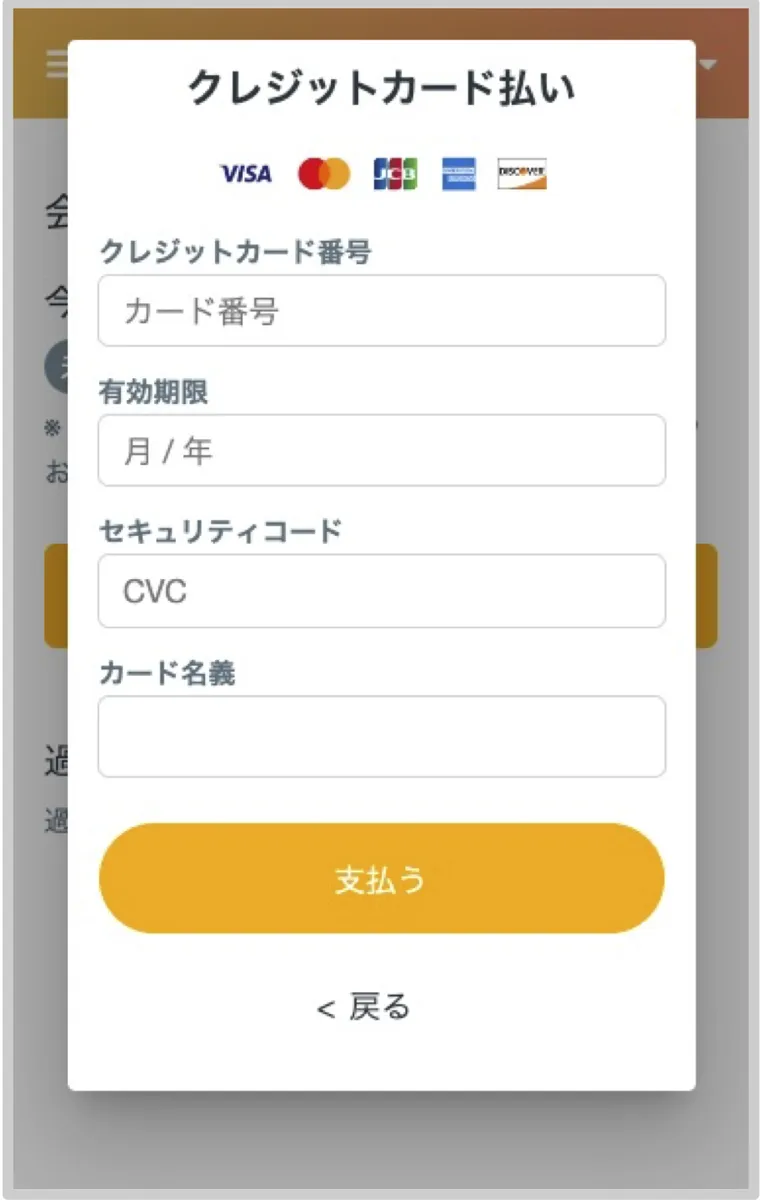
クレジットカードでお支払いする場合
|
クレジットカードの情報をすべて入力し、[支払う]を押します。 お支払いの確認が表示されますので、[OK]を押すと決済が実行されます。 |
▼ |
|
|
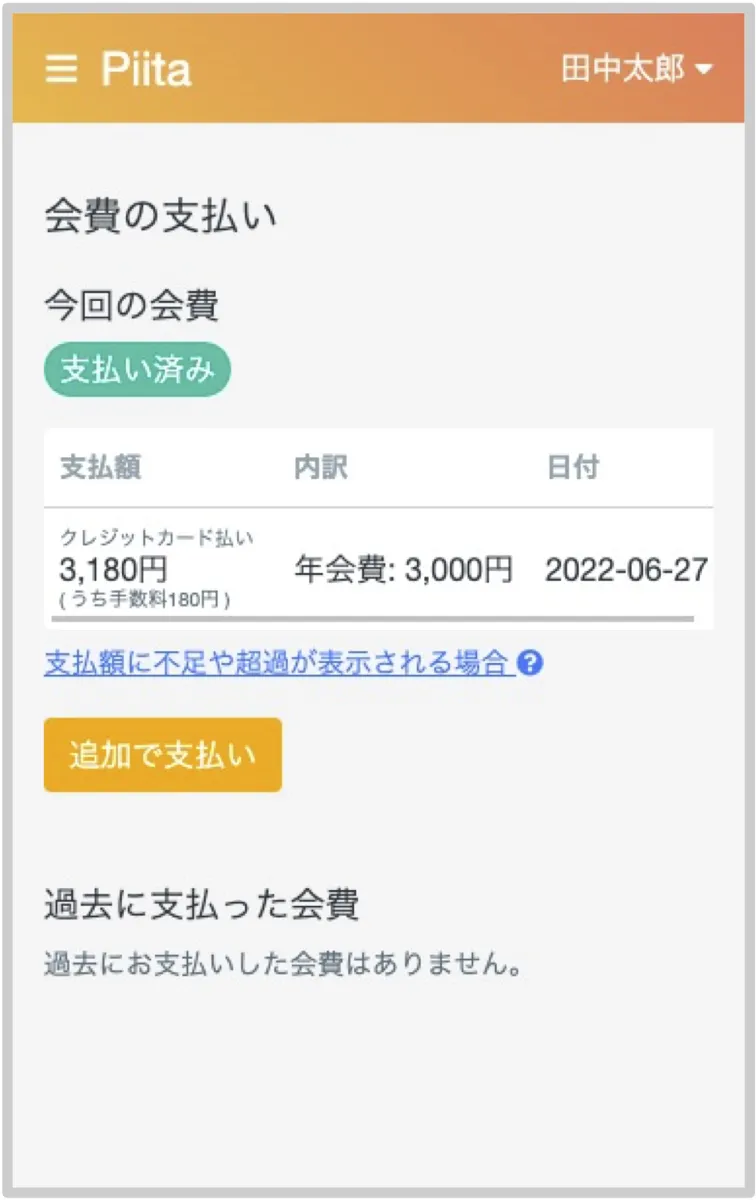
お支払いは完了です。 POINTクレジットカード情報は、Piita側で保持しない仕組みです。詳細はPiitaの案内をご確認ください。 |
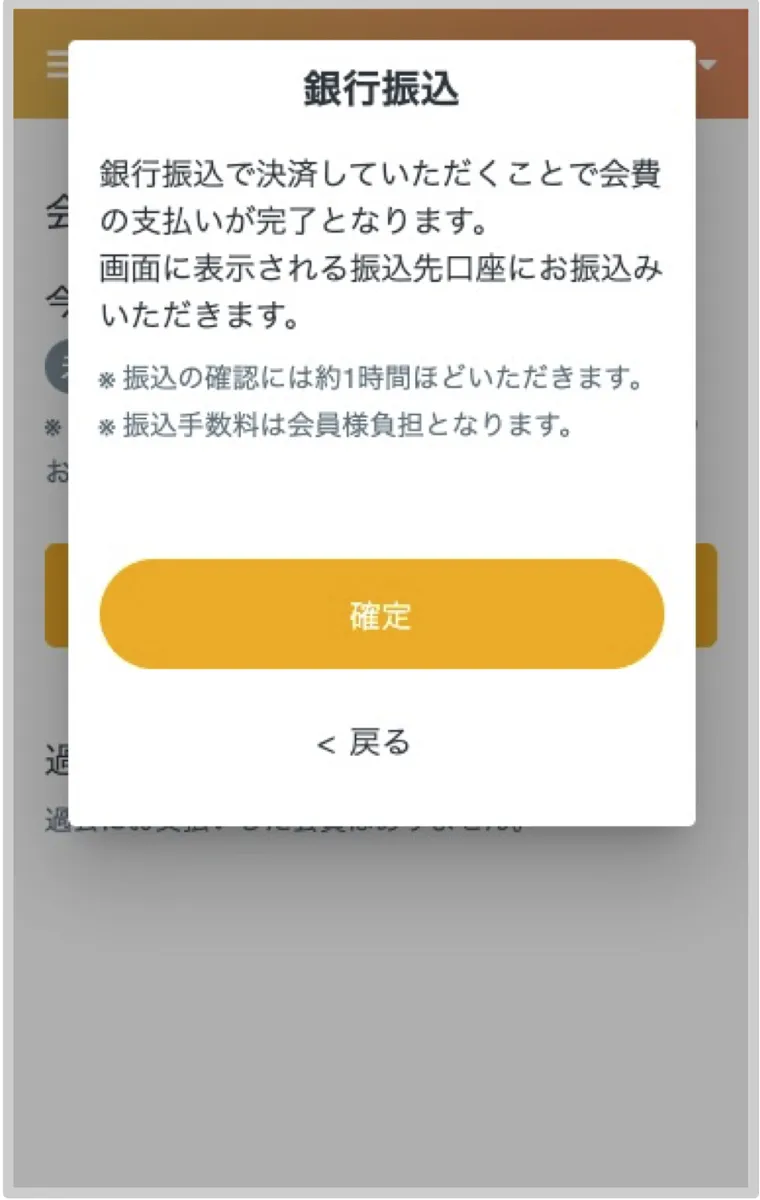
銀行振込でお支払いする場合
|
画面に表示されている内容をご確認いただき、[確定]ボタンを押します。 |
▼ |
|
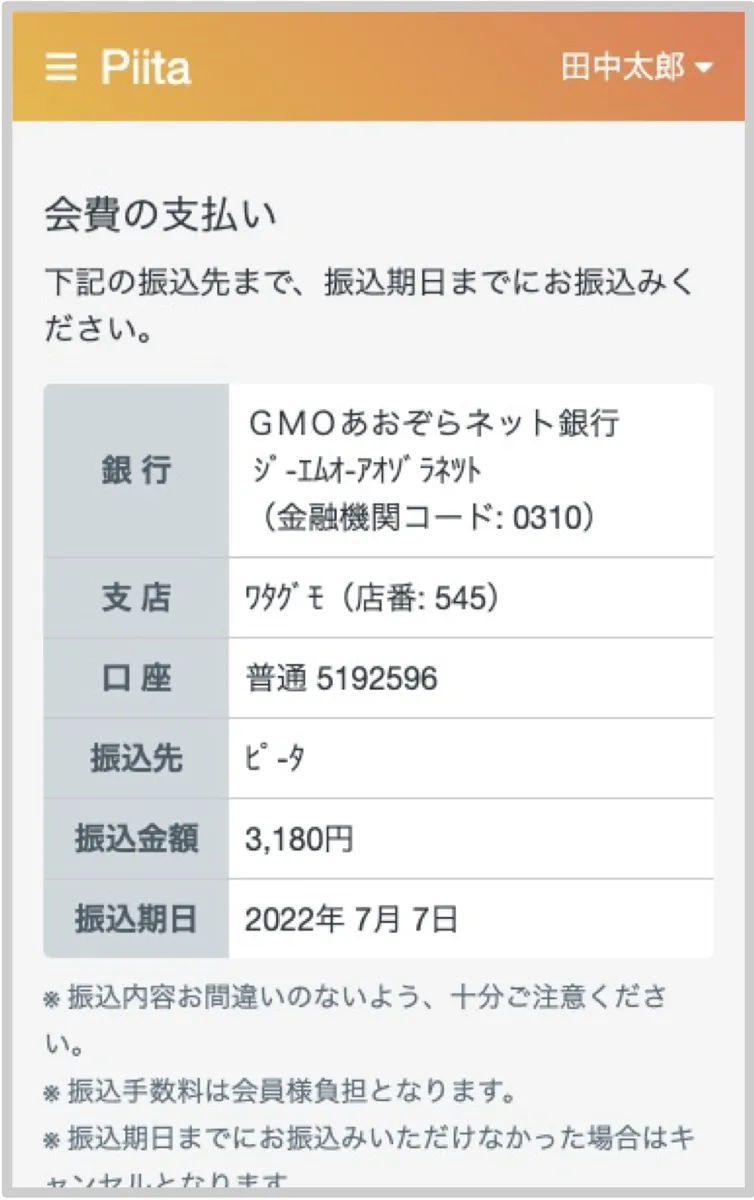
|
振込先の銀行口座が表示されますので、期日までにお振込みください。 振込が確認されると、お支払いは完了となります。 POINT振込元銀行情報はPiitaサーバー内に一切残らない仕組みです。詳細はPiitaの案内をご確認ください。 |
5. 会費集め状況の確認
会費集め画面から、現在の支払状況を確認します。
- どこまで集まっているかを把握できます。
- 必要に応じて、未払い確認や本部内の進行管理に活用できます。
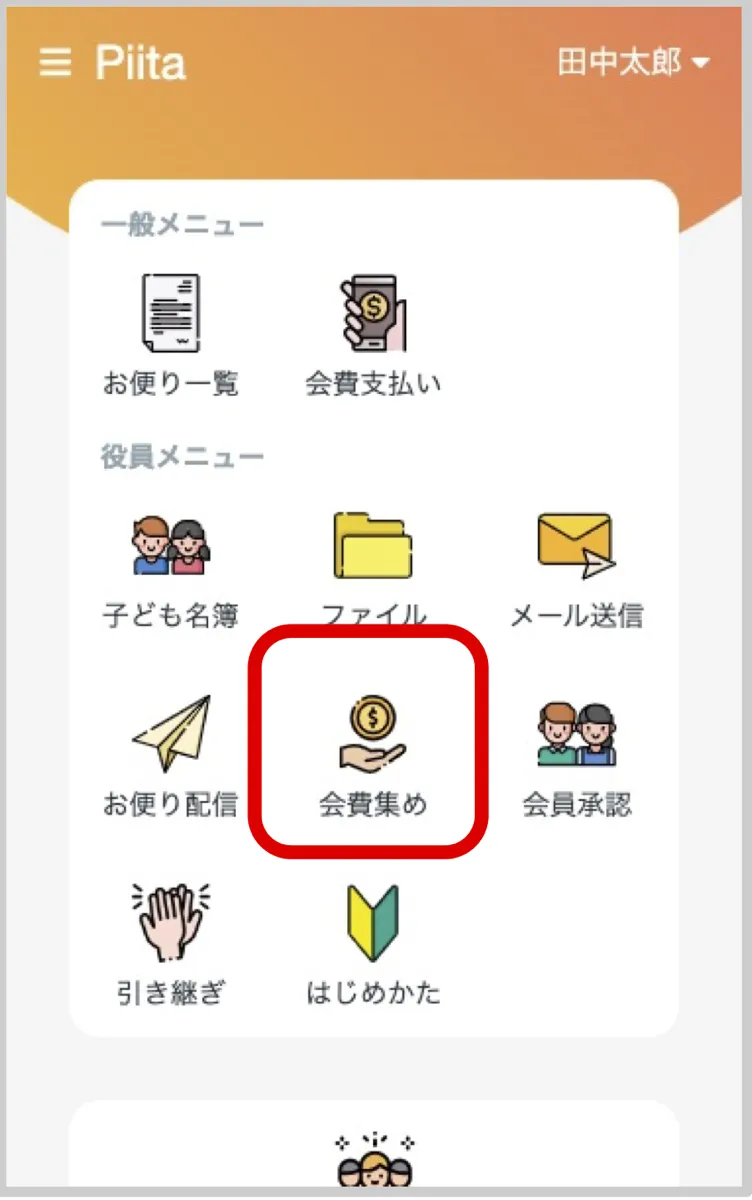
|
管理画面の[会費集め]ボタンを押します。 |
▼ |
|
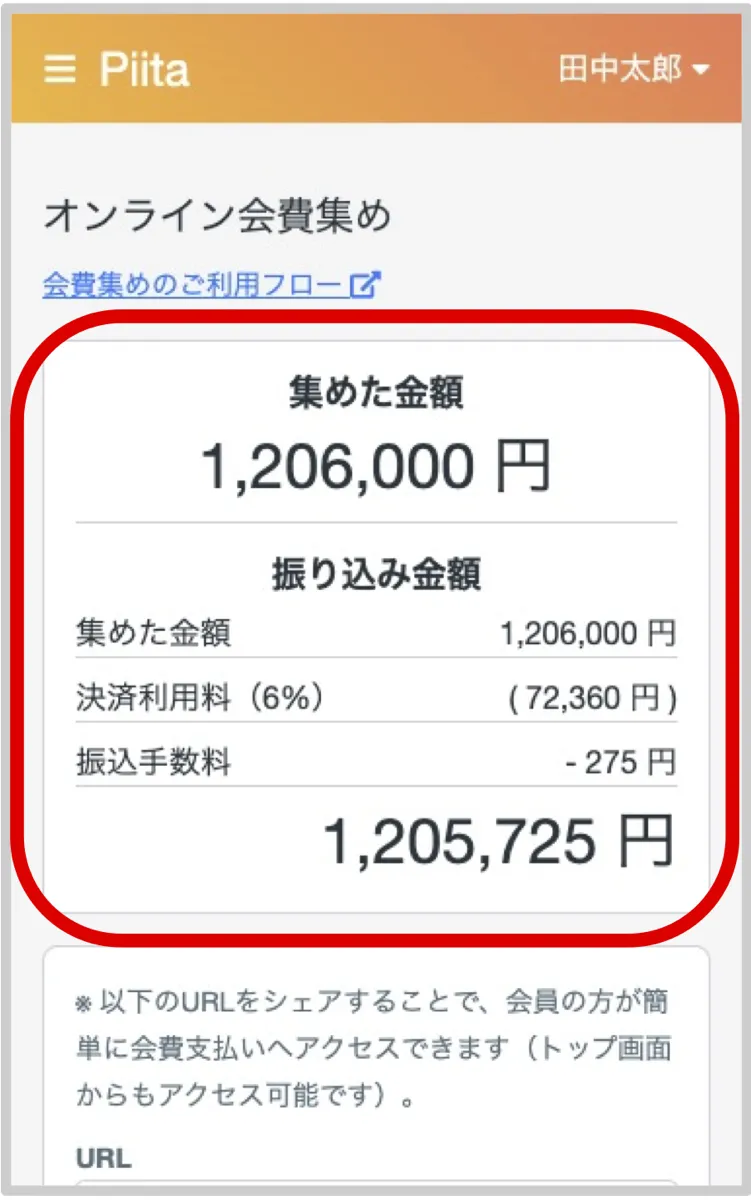
|
現在までに集まっている金額が表示されます。お確かめください。 |
▼ |
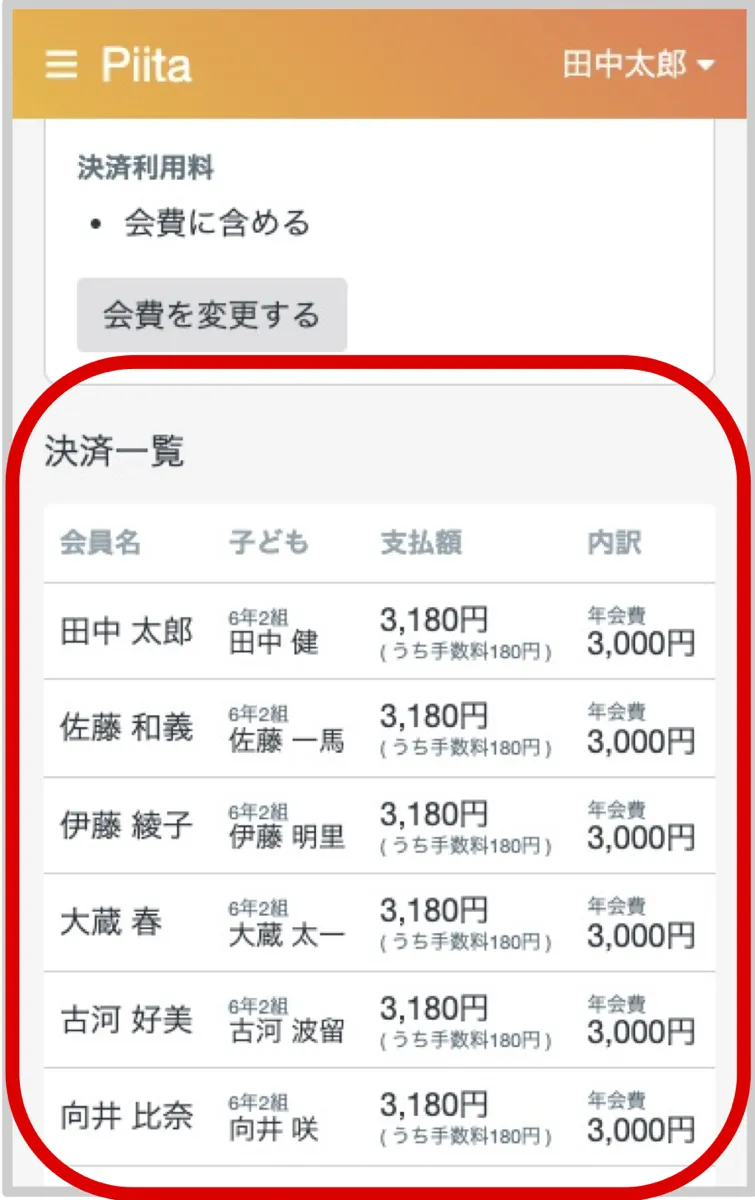
|
決済一覧という欄に、現在までに支払われた決済の一覧が表示されます。 |
▼ |
|
|
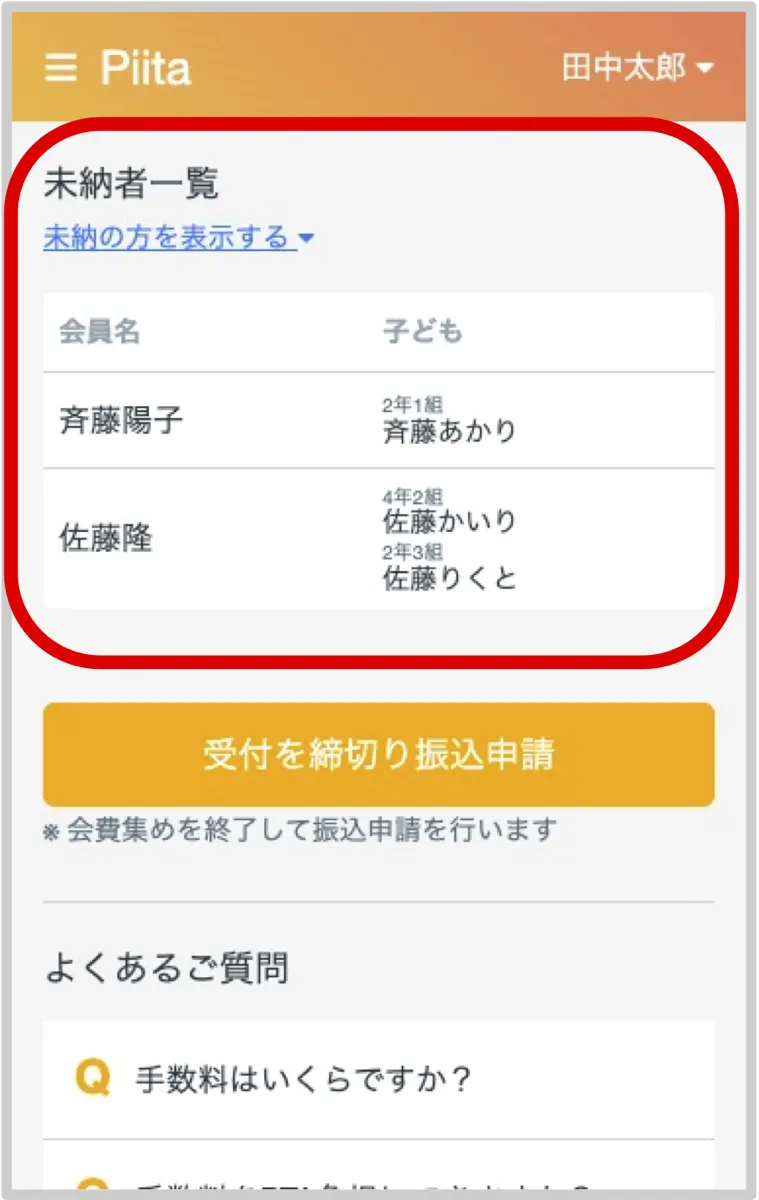
未納者一覧という欄の[未納の方を表示する]を押すと、現在までにまだお支払いいただいていない方が表示されます。 |
6. 振込申請を行う
|
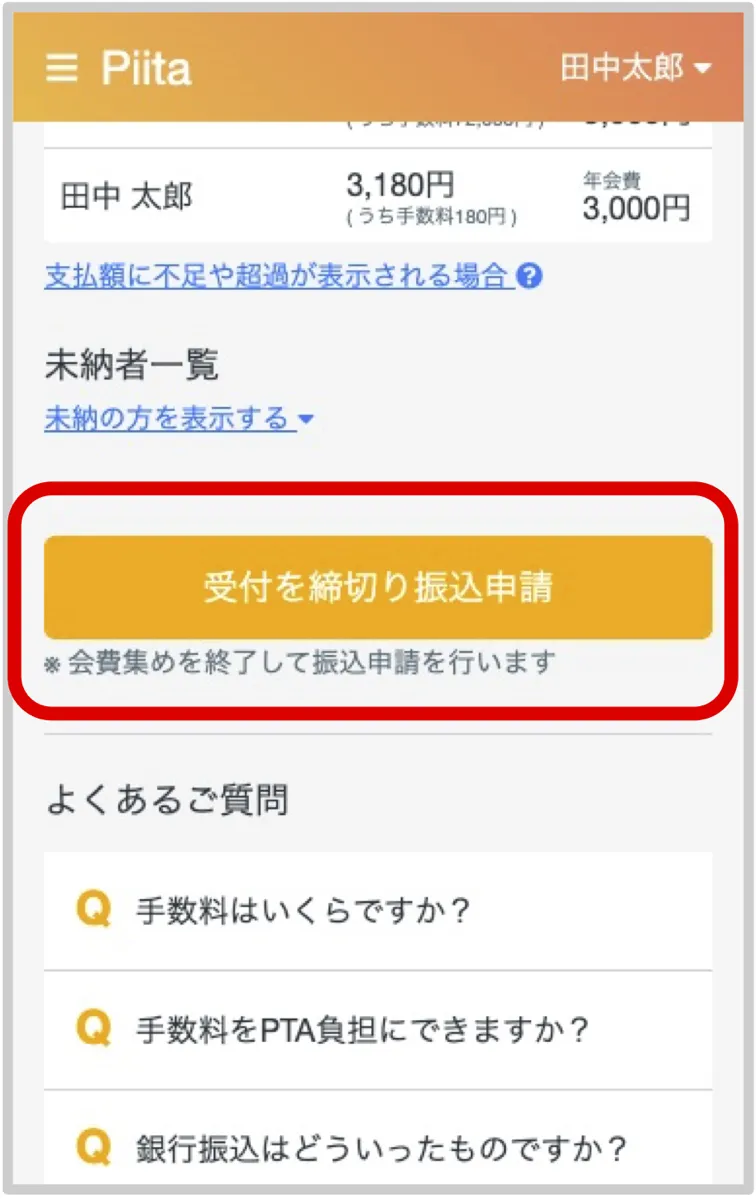
会費集め画面内の[受付を締切り振込申請]ボタンを押します。 |
▼ |
|
|
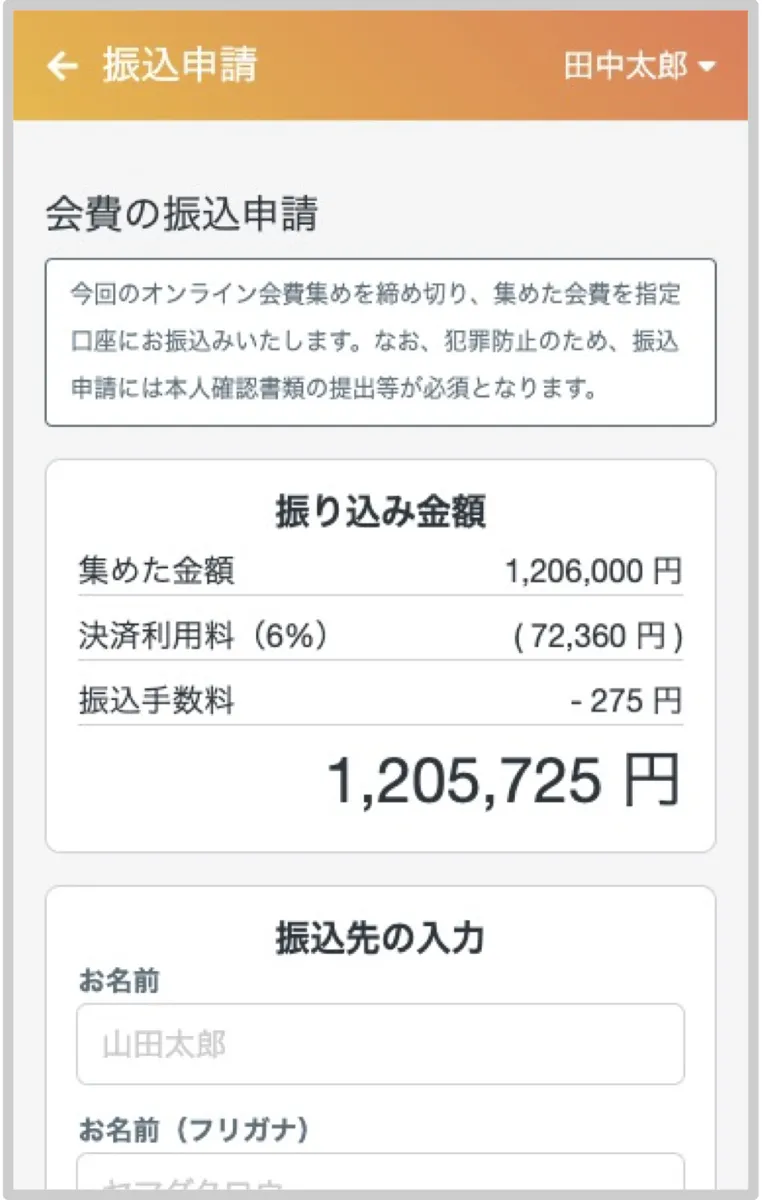
集めた金額をお振込みするための振込先情報を入力します。 画面下部の[振込申請を行う]を押し、振込申請を行います。
誤送金を防ぐため、内容に不備が無いことを必ずご確認ください。
|
|
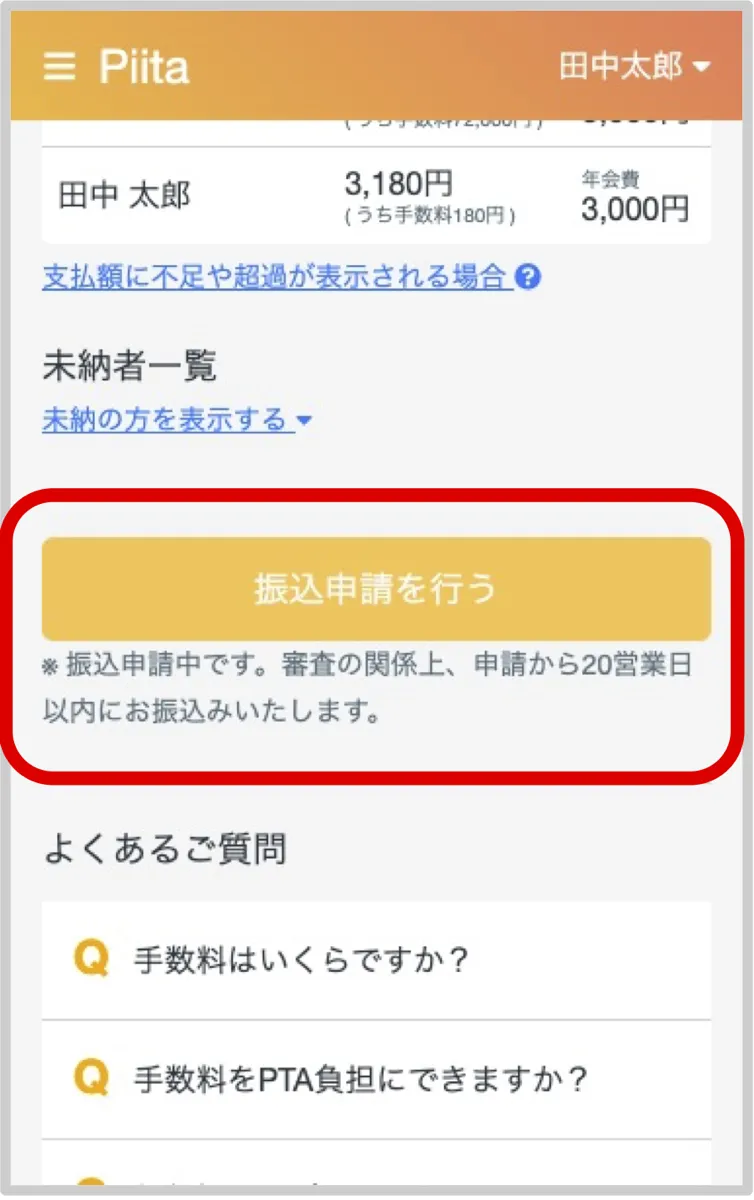
振込申請中は左のイメージのような表記となります。 Piitaで振込申請を確認し、振込先への振込が行われると振込完了のメールをお送りします。
振込申請に不備があった場合はメールにてその旨をご連絡いたします。その場合は案内に従い再度振込申請のほどお願いいたします。
|
▼ |
|
|
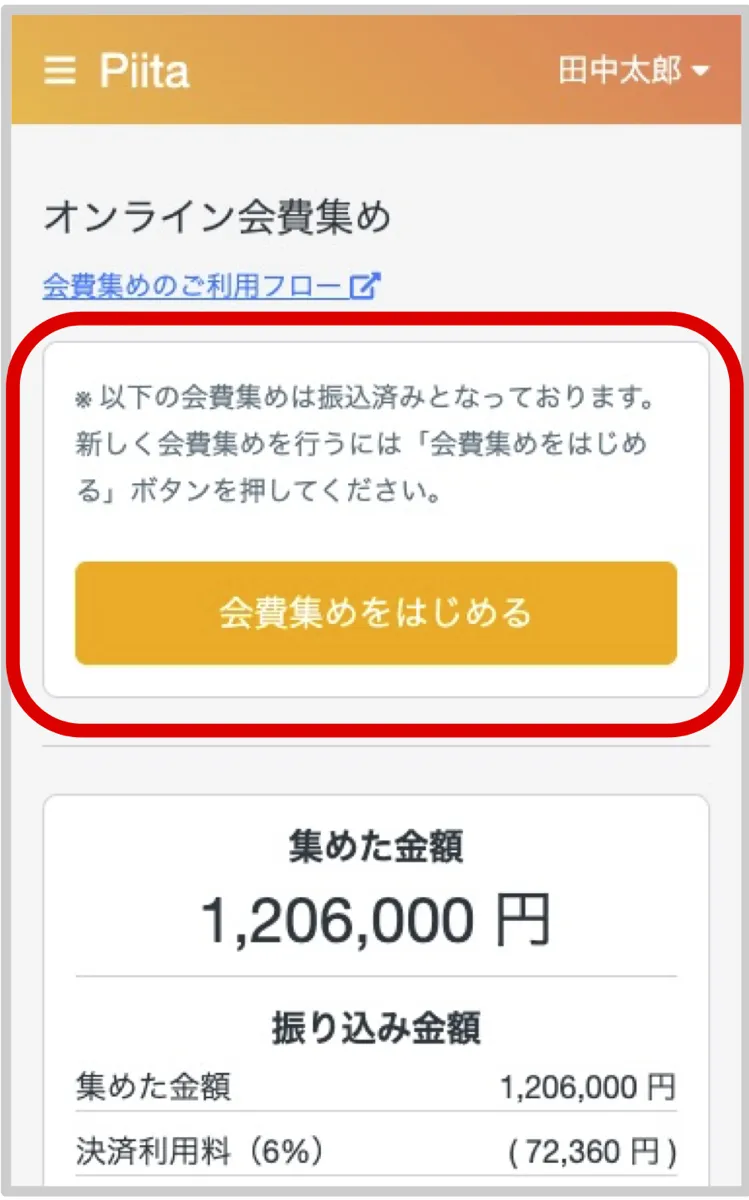
振込が完了すると左のイメージのような表記となります。 お振込みまでには審査の関係上、20営業日ほどお時間をいただいております。ご了承のほどお願いいたします。 |
PTA会費集金サービス