PTAでもZoomを活用しよう! 2026
ページの下部へ移動します。
PTAでZoomを導入したら
活動のスマート化にオンライン会議は必須
PTAでZoomを導入することで、これまで「学校に行かなければならなかった」活動の多くが効率化され、保護者の参加ハードルが下がります。具体的な活用シーンは以下の通りです。各種会議のオンライン化(時短・負担軽減)
- 役員会などでは、仕事終わりの夜間でも自宅から参加したり、業務中の休憩時間を利用して会社から参加したりすることが可能になります。
- 委員会など少人数の打ち合わせに最適です。画面共有機能を使って、広報誌の紙面レイアウトやイベントのシフト表を全員で確認しながら編集できます。
- 新旧の引き継ぎでは、前年度の資料を画面に映しながら説明、チャットで資料データを共有することで、紙の資料を大量に印刷・配布する手間を省けます。
自宅からでも、職場からでも
PTAは「集まる」から「つながる」場所へ
PTA運営のスマート化
書記の役割変化
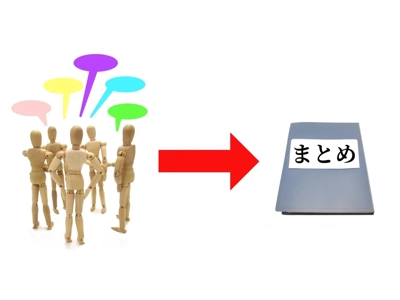
ゼロから議事録を書くのではなく、AIが作った下書きの「誤字修正」や「ニュアンスの微調整」だけで済むようになります。当協議会でも、議事録作成に、Zoomの議事録作成機能「AI Companion」を利用しています。結果、議事録作成に伴う負担軽減とスピードアップが実現しています。
欠席者への共有、遅刻や早退者対応
会議直後に要約(議論のポイントやアクションアイテム)が生成されるため、当日参加できなかった方に、議事を即座にメールやLINEで共有できます。またミーティング内質問により、会議に遅刻したり、途中退席したりした場合でも、AIに質問することで、それまでの議論内容をすぐに把握できます。イベント・研修会のハイブリッド開催
- 保護者向け講演会では、学校の体育館で開催しつつ、Zoomで同時配信します。仕事中や育児中の保護者もスマホから視聴でき、後日オンデマンド配信(録画公開)を行うことで、より多くの会員に情報を届けられます。
- 授業参観、学校説明会では、感染症対策や混雑緩和、遠方の祖父母への公開などを目的に、会場とオンラインを併用するスタイルが出てきています。運動会や学芸会などの中継では、YouTubeの活用例もあります。
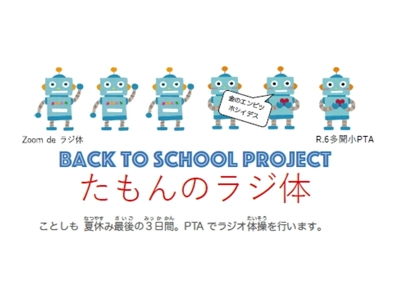
- 。東京都世田谷区立多聞小学校 PTAの Zoom活用事例 ≫ では、学校との全面協力により夏休み最後に行うラジオ体操イベントラジ体や、会長と校長先生が語り合うという30分程度の番組たもラジを、土曜授業の日の朝に保護者向けにZoomを利用して配信しています。
当協議会の大規模プラン(500人まで)を活用いただいています。
「できる人が、できる時に」を、オンラインで実現
新しい形のコミュニケーションツール
- オンライン茶話会・相談会などの目的で、学級ごとに、入学前や進級時の不安を解消する場として活用例もあります。
- ブレイクアウトルーム(小部屋)機能を使えば、数名のグループに分かれて話しやすくなります。ブレイクアウトルームは同じ時間帯に複数利用できますので、まず、全員で集まって開会、その後はグループに分かれてブレイクアウトタイム、再び、全員で集まって閉会のような使い方も可能です。
- 地域懇談会など、外部の地域委員と保護者が交通安全や防犯情報など実務的な共有を行う際、わざわざ集まることなく短時間で実施可能です。
オンライン会議の活用は便利ですが、コミュニケーションを主たる目的とするのであれば、リアル会議も必要です。オンラインとリアルのバランスを考えた運営が必要です。
PTAで使える便利な機能
Zoomにはのさまざまな機能がありますが、PTAで使って便利な機能は以下の通りです。会議運営・効率化のための機能
AI Companion(AIコンパニオン)
ミーティング要約機能は、会議の内容を自動で要約し、議事録のたたき台を作成可能で、書記の負担を劇的に減らせます。またスマートレコーディング機能を活用すると、録画内容の重要な部分を自動でハイライト可能です。欠席した保護者が短時間で内容を把握するのに役立ちます。
画面共有(Screen Share)
予算案、広報誌の原稿、イベントの配置図などを全員で同時に見ながら協議できます。ホワイトボード(Whiteboard)
画面上に自由に文字や図を書き込めます。ブレインストーミングや、アイデア出しの際に意見を視覚的に整理するのに便利です。
投票・クイズ機能
役員選出の承認、次年度の活動案への賛否など、多数決やアンケートをその場で匿名かつリアルタイムに集計できます。スマート化で、PTA活動をもっとタイパ良く
コミュニケーションを円滑にする機能
ブレイクアウトルーム
参加者を少人数のグループに分けられます。全体会議の後に、学年別や担当係別に分かれて詳細な打ち合わせを行う際に有効です。
チャット
発言を遮らずに質問や補足情報を共有できます。URLの共有や、リアクション(絵文字)による意思表示も可能です。共同ホストの設定
複数の役員にホスト権限を付与できます。一人が司会、もう一人が参加者の入室許可やチャットの管理といった役割分担が可能です。
安心・安全な運用のための機能
待機室
ホストが許可した人だけを入室させます。部外者の誤入室を防ぐための必須機能です。名前の変更
入室後に「5年・氏名」のように変更してもらうことで、出席確認がスムーズになります。ミュート管理
ホスト側で参加者のマイクを強制的にオフにできます。生活音の混入を防ぎ、進行をスムーズにします。PTAでZoomを導入するには
PTAでZoom(特にAI機能付き)を本格導入するためのステップを、具体的に解説します。利用料金(予算確保)
PTAでZoomの有料プラン導入を検討される場合には、当協議会のZoomライセンス助成制度をご活用ください。会長など個人の契約に依存しないPTA名義の契約、クレジットカード不要の銀行払、月額料金は、税別1,990円です。年間の利用料は、税込26,268円となりますが、PTA活動スマート化に必要な運営コストと考えるPTAの皆様も増えています。
詳しい情報は、Zoom ライセンス助成制度 ≫ をご覧ください。
利用環境
PTA室のWi-Fi環境を整えるPTAは、年々増えています。Wi-Fi環境が必要な場合は、当協議会のPTA専用プランを比較検討ください。Zoomライセンス同様、会長など個人の契約に依存しないPTA名義の契約、クレジットカード不要の銀行です。
詳しい情報は、
PTAでの導入事例は、
オンライン会議を活用するPTA 増えています!
アカウント
PTAで利用する場合、個人のメールアドレスではなく、PTA専用のGoogleアカウント(Gmail)などを作成し、それに紐付けて利用すると、次年度の役員への引き継ぎがスムーズです。当協議会のZoomライセンス助成制度では、「学校名@zenp.jp」形式のPTAメールと同一のアカウントを付与しています。
運営ルールの策定(会則・細則の整備)
デジタル化に不安を感じる保護者への配慮として、ルールを明確するとともにマナーに関しても配慮します。- オンライン会議活用にあたり、PTA会則に「総会や役員会はオンラインまたはハイブリッド形式で開催できる」旨を追記しておくと、後のトラブルを防げます。
- プライバシーの保護の観点からは、会議の録画・録音は、欠席者への共有など目的を明確にし、事前に参加者の同意を得ることも必要です。
オンライン会議のマナー
さらには、沈黙が生じないよう配慮しながら参加者の発言機会を適宜設定しましょう。
画面共有機能でのポインティングやしっかり「○○が」など固有名詞での会話が重要です。
1人で話を続けず、全ての参加者に発言機会を
ホストの重要な職務のひとつです。さらには、沈黙が生じないよう配慮しながら参加者の発言機会を適宜設定しましょう。
人の発言中に自分の発言をかぶせない。
会議の基本マナー顔出しを強要しない
個々の事情がある場合も考えられるので詮索しないようにしましょう。バーチャル背景利用を推奨
自宅の散らかった部屋が背景に映り込んでしまうから参加はちょっと・・と思う方は少なからずいます。アイコンタクトの活用
人と目線を合わせる感覚で、カメラを見ながら発言しましょう。開始時刻を厳守
会議開始前に、音声状況などを確認し定時スタートできる環境を準備しましょう。発言の終わりを明確に。
「以上です」「終わります」「ありがとうございました」などの言葉で、話しの終りを明確化会議のメリハリを
会議の開始、終了は、挨拶するなどで明確にしましょう。会議中の言葉遣いに注意
オンラインでは「これ」「それ」「あれ」など、「こそあど言葉」などの多用は、コミュニケーション上の問題を誘発します。画面共有機能でのポインティングやしっかり「○○が」など固有名詞での会話が重要です。
スピーカーよりイヤホン利用を推奨
大人数で使用する場合、スピーカーではなくイヤホンなどの利用を推奨します。ハウリング/環境音対策に有効です。逆光に注意
メイン照明が自分の背後ではなく、前から照明が当たるようなに着席しましょう。オンラインでも見た目が重要です。ペットに注意
ペットを飼っている場合、できる限り会議室には入れないよう配慮、会議に集中できる環境作りに配慮しましょう。自己紹介
初対面の人がいる場合は、ミーティングや集まりを始める前に自己紹介しましょう。操作マニュアルの配布とテスト
ITスキルには個人差があるため、導入初期の丁寧なフォローが鍵です。
特に、初めて利用される方には、本番の会議の前に、接続テストの時間帯を設け、電話でサポートするなどの対応が理想的です。機会があれば、リアルで集まり、繋がるか試すだけのテスト接続を設けると、当日の混乱を防げます。
当協議会では、利用目的別に3種類のZoomマニュアルを用意しています。
Zoom Manual 目次
利用者編
Zoom利用にあたっての最初の準備です。
テスト接続とトラブル対策
アカウント登録は無料で、すぐに始められます。
Zoomアプリをインストールしたら
招待URLを受け取ったら
ミーティングに接続したら
知っていると便利なこと
参加者として覚えておくと便利なこと
- ミュート/ミュート解除 ≫
- ビデオの停止/ビデオの開始 ≫
- 参加者 ≫
- チャット(基本操作) ≫
- チャット(便利な機能) ≫
- 画面共有(基本操作) ≫
- 画面共有(開始する) ≫
- 画面共有(共有対象) ≫
- リアクション ≫
主催者編
ミーティングをスケジューリング(予約開催)
予約したミーティングへの招待
予約したミーティングを開始する
インスタントミーティング(即時開催)
便利な機能
- ミーティング中に招待情報を取得 ≫
ホストしての機能
- ホストによるコントロール ≫
- スポットライト ≫
- 画面共有 ≫
- リアクション ≫
- リアクション(挙手) ≫
- ブレイクアウトルーム(事前準備) ≫
- ブレイクアウトルーム(ミーティング中) ≫
- 投票機能(事前準備) ≫
- 投票機能(ミーティング中) ≫
- 録画・録音(レコーディング) ≫
活用編
Zoomの基本機能を再確認してみよう!
ZoomをPTAで使いこなすヒントです。
利用者編、主催者編、活用編に記載の全項目です。
AI Companion(議事録)運用の定着
AI要約をオンにできるのはホストのみです。ホストが会議進行役を務めるよう運用を固定します。日本語精度は非常に高いですが、人名や固有名詞(PTA独自のイベント名など)は誤変換されることがあります。AIが作成した要約を、書記が「10分で修正して完成させる」というフローを確立する運用をおすすめします。
ハイブリッド開催の準備
学校に集まる人と自宅や勤務先から参加する人が混在する場合、以下の機材をPTA備品として検討することをお勧めします。
360度カメラやスピーカーフォンのあるMeeting Owl(ミーティングオウル)などの機材をPTA室の中央に置くと、学校側の参加者全員の顔と声がZoom側にクリアに届き、疎外感がなくなります。
導入時は、まずは少人数の役員会などから試行し、成功体験を積み重ねてから全体へ広げていくのがポイントです。
リアルとオンライン併用のPTA会議の詳しい情報は、PTA会議のハイブリッド開催 ≫
「無理しない」が、PTA継続のコツ
AIによる議事録作成
AIによる議事録作成は、Zoomの「AI Companion」のようなWeb会議ツール内蔵型から、より高度な編集・管理が可能な外部専門ツールまで多様化しています。Zoom AI Companion の特徴と使い方
有料プランのZoomに標準搭載されているAIアシスタントで、別途料金なしで利用できるのが大きなメリットです。利用方法は、Zoom Webポータルで、AI Companionの利用設定をONにした後、会議中に「AI Companion」アイコンから開始します。
ミーティング要約
会議終了後、AIが自動で内容を要約し、メールやチャットで共有します。ミーティング内質問
会議の途中で参加した場合でも、AIに「これまでの議論は?」と質問して追いつくことができます。スマートレコーディング
録画した動画の重要な場面にハイライトを付け、効率的な振り返りを支援します。その他の主要Web会議ツールのAI機能
Microsoft Teams(Copilot)
会議中にリアルタイムで要約やアクションアイテムを生成し、Microsoft 365の他アプリとも連携します。Google Meet(Gemini)
2025年4月に日本語の自動メモ生成機能が対応するなど、Workspace内での利便性が向上しています。議事録専門のAIツール
Web会議ツールの内蔵機能と比較して、外部の議事録専門ツールの強みは、文字起こし精度、話者特定、高度な編集機能に優れているとされています。| Notta ≫ | 58言語以上に対応し、PC・スマホの両方で録音可能。話者分離が強力 |
|---|---|
| Otolio ≫ | 日本語に強く、TeamsやZoomと連携。多パターンの要約生成が可能(旧:スマート書記) |
| Rimo Voice ≫ | 日本語特有の表現に強く、不要な発言の自動削除機能を搭載 |
導入・利用時の注意点
- AIによる要約には誤りが含まれる可能性があるため、最終的な人の目による確認(加筆修正)が必要です。
- 機密情報の取り扱いについてなどセキュリティ上の確認として、AIがデータを学習に利用しない設定(オプトアウト)になっているか確認が必要です。
- ツールによっては、出力形式が固定されている場合があり、規定フォーマットに合わせるための編集作業が発生することがあります。
Zoom AI Companionの主なメリット
費用対効果の高さ
対象の有料プランに含まれる: AI Companionは、Zoom Pro、Businessなどの対象有料プランに含まれており、追加料金なしで利用できます。当協議会が提供しているプランにもAI Companionが含まれており、高度なAI機能を利用できます。利用にあたっては、また外部ツールを別途契約・連携させる必要がなく、使い慣れたZoomのインターフェース内でシームレスに操作できます。
議事録作成の自動化
ミーティング要約
会議終了後、AIが自動的に議論のポイントやアクションアイテム(ネクストステップ)を抽出し、要約を作成します。これにより、手動での議事録作成の手間が大幅に削減されます。
スマート録画
録画データを重要なセクションやハイライトで自動的に章立てするため、後からの見直しや情報検索が容易になります。情報共有の円滑化
ミーティング内質問
会議に遅刻したり、途中退席したりした場合でも、AIに質問することで、それまでの議論内容をすぐに把握できます。これにより、会議の流れを妨げることなく追いつくことができます。
チャット要約
長いチームチャットのスレッドもAIが要約するため、重要な情報を見逃さずにキャッチアップできます。リアルタイムフィードバック
会議中の話し方(話す速度やフィラーワードの使用頻度など)についてリアルタイムでフィードバックを提供し、プレゼンテーションスキルやコミュニケーション能力の向上をサポートします。AI × Zoomで、PTA活動をスマート化
導入された新機能
AIを利用したサービスは、急速なスピードで進化しており、この傾向は当面続くと考えられます。
PTA活動には直接的に関係ないものもありますが、2025年に導入された主な機能には以下の通りです。
PTA活動には直接的に関係ないものもありますが、2025年に導入された主な機能には以下の通りです。
新しいWebインターフェース (ai.zoom.us)
Zoomアプリを開かずにブラウザ上でAIと対話でき、過去の会議やGoogle Drive、Slack等の外部アプリから情報を統合して、ドキュメントのドラフト作成やリサーチを行えます。個人用ワークフロー (ベータ版)
毎朝のチャット要約や日報作成など、日常的な定型タスクを自動化できるようになりました。Zoom Docs 連携
会議の要約からドキュメントを自動生成するだけでなく、複数の会議データを1つの表にまとめたり、リスク分析やフィードバックの分類までAIが行います。Custom AI Companion
特定の業界や組織独自のナレッジ(データソース)を学習させ、自社専用のAIエージェントとしてカスタマイズできるアドオンも提供開始されました。Zoom Phone連携
通話やボイスメールの内容から、自動的にToDoタスクを生成する機能が追加されました。
Zoom社は、ユーザーの音声、動画、チャット、画面共有などの顧客コンテンツを、ZoomまたはサードパーティのAIモデルのトレーニングに使用しないことを明確にしています。
Zoom 関連情報